Windows 11: Mixed-Reality-App macht Meta-VR-Headsets zum Display
Microsoft hat eine Vorschau-Version der neuen App Mixed Reality Link für Windows 11 verfügbar gemacht. Damit können die Virtual-Reality-Headsets der Meta Quest-Serie jetzt ohne großen Aufwand mit einem Windows-PC gekoppelt werden, um sie als Monitor zu verwenden.
Die neue App steht über den Microsoft Store zum kostenlosen Download bereit. Sie begleitet den Nutzer durch den Einrichtungsprozess, um ein Quest-Headset am PC nutzen zu können. Vorerst werden allerdings nur die jüngsten Modelle in Form des Meta Quest 3 und Meta Quest 3S unterstützt, sodass die Besitzer der Geräte der Vorgängergeneration noch in die Röhre schauen. Mixed Reality Link: App macht Betrieb von Meta Quest 3/3S am PC einfach
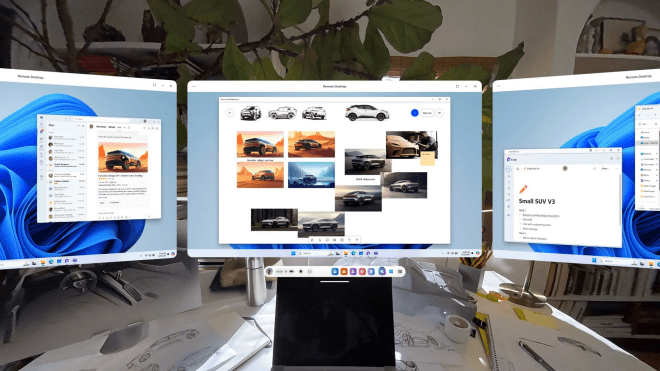
Noch handelt es sich bei der App um eine Preview, heißt es in einem von Microsoft veröffentlichten Support-Dokument. Mit der App lassen sich am gleichen PC auch mehrere virtuelle Displays auf dem Quest-Headset anzeigen. Bis zu drei Arbeitsoberflächen können so genutzt werden, um das Headset zu einer Art produktiv genutztem Multi-Monitor-Setup zu machen.
Mixed Reality Link: App macht Betrieb von Meta Quest 3/3S am PC einfach
Noch handelt es sich bei der App um eine Preview, heißt es in einem von Microsoft veröffentlichten Support-Dokument. Mit der App lassen sich am gleichen PC auch mehrere virtuelle Displays auf dem Quest-Headset anzeigen. Bis zu drei Arbeitsoberflächen können so genutzt werden, um das Headset zu einer Art produktiv genutztem Multi-Monitor-Setup zu machen.
Microsoft nennt auf seiner Support-Seite auch einige mögliche Probleme, die bei der Verwendung eines Meta Quest 3 bzw. 3S als Anzeige für Windows-PCs zu verwenden, auftreten können. So kann es unter anderem Probleme bei der Audiowiedergabe bzw. deren synchroner Wiedergabe geben. Teilweise werden auch aufgebaute Verbindungen als verfügbar angezeigt, wenn sie eigentlich nicht verfügbar sind.
Es gibt außerdem eine technische Einschränkung, was den gleichzeitigen Betrieb mehrerer virtueller Displays auf dem VR- bzw. Mixed-Reality-Headset angeht. Reicht die Grafikleistung des Host-Systems nicht aus, kann es dabei nämlich zu Darstellungsproblemen bzw. einer schlechteren Qualität kommen. Es gibt übrigens einen einfachen Weg "raus" aus der Verwendung eines Quest-Headsets als "Monitor" für den Windows Desktop: Der Nutzer muss lediglich "Strg+Alt+Entf" drücken, um die Verbindung schnell zu kappen. Siehe auch:
- Windows 11: Neue App 'Mixed Reality Link' für Meta Quest 3 verfügbar
- Kopplung von VR-Headsets der Meta Quest-Serie mit Windows-PCs möglich
- Virtuelle Desktops und bis zu drei Arbeitsoberflächen auf Headset nutzbar
- Vorerst nur Meta Quest 3 und Meta Quest 3S unterstützt
- Preview-Version mit möglichen Problemen bei Audio und Verbindungsstatus
- Grafikleistung des Host-Systems entscheidend für Qualität der Darstellung
- Schnelles Beenden der Verbindung durch Drücken von 'Strg+Alt+Entf'
Bis zu drei virtuelle Windows-Desktops möglich
Wer ein Meta Quest VR-Headset sein Eigen nennt, kann dieses jetzt mit der neuen App "Mixed Reality Link" auf simple Art und Weise mit seinem Windows-PC verbinden, um sich die Bildschirminhalte des Systems in der "Datenbrille" auf einem virtuellen Desktop anzeigen zu lassen. Microsoft und Meta hatten eine solche Möglichkeit beim Launch des Meta Quest 3S vor einigen Wochen erstmals angekündigt.Die neue App steht über den Microsoft Store zum kostenlosen Download bereit. Sie begleitet den Nutzer durch den Einrichtungsprozess, um ein Quest-Headset am PC nutzen zu können. Vorerst werden allerdings nur die jüngsten Modelle in Form des Meta Quest 3 und Meta Quest 3S unterstützt, sodass die Besitzer der Geräte der Vorgängergeneration noch in die Röhre schauen.
Mixed Reality Link: App macht Betrieb von Meta Quest 3/3S am PC einfach
Noch handelt es sich bei der App um eine Preview, heißt es in einem von Microsoft veröffentlichten Support-Dokument. Mit der App lassen sich am gleichen PC auch mehrere virtuelle Displays auf dem Quest-Headset anzeigen. Bis zu drei Arbeitsoberflächen können so genutzt werden, um das Headset zu einer Art produktiv genutztem Multi-Monitor-Setup zu machen.
Microsoft nennt auf seiner Support-Seite auch einige mögliche Probleme, die bei der Verwendung eines Meta Quest 3 bzw. 3S als Anzeige für Windows-PCs zu verwenden, auftreten können. So kann es unter anderem Probleme bei der Audiowiedergabe bzw. deren synchroner Wiedergabe geben. Teilweise werden auch aufgebaute Verbindungen als verfügbar angezeigt, wenn sie eigentlich nicht verfügbar sind.
Es gibt außerdem eine technische Einschränkung, was den gleichzeitigen Betrieb mehrerer virtueller Displays auf dem VR- bzw. Mixed-Reality-Headset angeht. Reicht die Grafikleistung des Host-Systems nicht aus, kann es dabei nämlich zu Darstellungsproblemen bzw. einer schlechteren Qualität kommen. Es gibt übrigens einen einfachen Weg "raus" aus der Verwendung eines Quest-Headsets als "Monitor" für den Windows Desktop: Der Nutzer muss lediglich "Strg+Alt+Entf" drücken, um die Verbindung schnell zu kappen. Siehe auch:
- Easy auch am PC nutzbar: Meta Quest 3S VR-Headset startet ab 329 Euro
- Meta macht Quest-Headsets jetzt zum "Riesen-Display" für HDMI-Geräte
- Meta-Quest-Headsets: AirPlay-Update mit Apple-Geräten in Aussicht
- Meta bringt Xbox Game-Streaming auf seine Quest VR-Headsets
- Meta Quest 3 im Test: Besser und günstiger als die Meta Quest Pro
Thema:
Roland QuandtRedakteur für Smartphones & Leaks
Seine Vorabberichte zu neuen Smartphones greifen Tech-Medien in aller Welt auf. Schwerpunkte: Samsung Galaxy, Google Pixel, Prozessoren und Windows.
Windows 11 Pro im Preisvergleich
 IT-Hardpulse
  Mysoftware
  Systeme Software24
  Klp-soft
 Neue Windows 11-Downloads


Beliebte Windows 11-Downloads


Windows 11-Videos
-
So wird Windows 11 24H2 auf nicht unterstützter Hardware installiert

-
Windows 11 vom USB-Stick installieren: Schnell und einfach erledigt

-
Windows 11: So geht das Backup vorinstallierter Treiber beim Neu-PC

-
Windows 11: Installationsmedium mit eigenen Treibern - so geht's
-
Ayaneo Kun: Vielseitiger Gaming-Handheld mit Windows 11 im Test

Beiträge aus dem Forum
-
Schalter lässt sich nicht aktivieren
Oldbobby - Vorgestern 11:39 Uhr -
MP4 Codecs
Mannitwo - 15.10. 17:05 Uhr -
"MSBuild.exe "Hard error" - Anzeige nach Win11-Start
Mannitwo - 15.10. 17:02 Uhr -
WPP-kompatible Etikettendrucker
rawjpeg - 05.10. 13:28 Uhr -
server share verbinden per .bat im startup-ordner
rolfclaus - 03.10. 16:32 Uhr
Interessante Links
Beliebte Windows 11 FAQ Einträge
Beliebt im Preisvergleich
- Windows & Sonstige:


Neue Nachrichten
- Polnische Zulassung, falscher Schein: Tesla Cybertruck auf A99 gestoppt
- Apple iPad Mini: Kleines OLED-Tablet mit 8,5 Zoll und A20 Pro
- Komm zurück zu Firefox: Mozilla-Kampagne soll Nutzer zurückholen
- iFixit zerlegt das iPhone Duo: Apples Falter hat einen Knackpunkt
- Letzte Chance: 50 GB mit O2 für 7,99 € und lebenslangem Rabatt
- Apple: OLED-MacBooks mit Touch starten diese Woche - Ein teurer Spaß
- Microsoft-Gründer: Gates erwartet 20 Jahre KI-Chaos, dann 'Überfluss'
❤ WinFuture unterstützen
Sie wollen online einkaufen?
Dann nutzen Sie bitte einen der folgenden Links,
um WinFuture zu unterstützen:
Vielen Dank!
 Amazon