Drag-and-drop-Comeback: Microsoft wertet Windows 11-Taskleiste auf
Die von Windows 11-Nutzern oft vermisste Drag & Drop-Funktion der Taskleiste kehrt zurück. Mit dem jüngsten Preview-Build können Insider ab sofort die Möglichkeit, Apps anzuheften und Dateien schnell zu öffnen, testen. Die finale Verteilung wird im Spätsommer erwartet.
Während Microsoft das Comeback des Drag & Drop-Features innerhalb des Windows 11 Insider Preview Build 22557 nicht unter den Highlights aufführt, dürfte die Neuerung für viele Nutzer zu den wichtigsten Punkten des Changelogs gehören. Das schnelle Anheften von Programmen auf der Taskleiste und das in den Vordergrund rücken von geöffneten Apps mit Hilfe von darüber gezogenen Dateien galt als essentielle Funktion von Windows 10 und wurde seit der Einführung von Windows 11 im letzten Jahr stark vermisst.
Weiterhin besteht die Möglichkeit, Anwendungen via Drag & Drop direkt an der Taskleiste anzuheften. Microsoft beschreibt unter anderem den Weg über die "Alle Apps"-Liste des Startmenüs, über die Programme einfach und schnell in einen Freiraum innerhalb der Taskleiste gezogen werden können. Somit bietet sich eine Alternative zum klassischen Weg über das Kontextmenü (Rechtsklick). Das Ziehen von Programmen über die "Desktop anzeigen"-Schaltfläche der Taskleiste sorgt zudem dafür, dass Apps schneller auf dem Schreibtisch platziert werden können.
Bisher steht die "neue" Funktion lediglich im Dev-Kanal bereit. Wann der finale Rollout über den Release-Kanal von Windows 11 erfolgt, bleibt abzuwarten. Spätestens das Sun Valley 2-Update im Spätsommer oder Herbst sollte jedoch angepeilt werden.
Siehe auch:
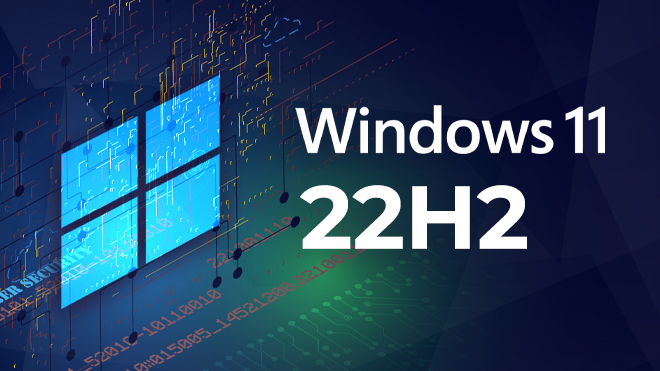
Das sagen die Redmonder zur "neuen" Drag & Drop-Unterstützung
"Drag & Drop wird jetzt in der Windows 11-Taskleiste unterstützt. Ziehe Dateien schnell zwischen Anwendungsfenstern hin und her, indem du mit dem Mauszeiger über Anwendungen in der Taskleiste fährst, um ihre Fenster in den Vordergrund zu bringen. Versuche eine Datei an eine Outlook-E-Mail anzuhängen, indem du sie ziehst und mit dem Mauszeiger über das Outlook-Symbol in der Taskleiste fährst, um das Fenster in den Vordergrund zu bringen. Sobald es im Vordergrund ist, kannst du deine Datei in die Mail ziehen, um sie anzuhängen."Weiterhin besteht die Möglichkeit, Anwendungen via Drag & Drop direkt an der Taskleiste anzuheften. Microsoft beschreibt unter anderem den Weg über die "Alle Apps"-Liste des Startmenüs, über die Programme einfach und schnell in einen Freiraum innerhalb der Taskleiste gezogen werden können. Somit bietet sich eine Alternative zum klassischen Weg über das Kontextmenü (Rechtsklick). Das Ziehen von Programmen über die "Desktop anzeigen"-Schaltfläche der Taskleiste sorgt zudem dafür, dass Apps schneller auf dem Schreibtisch platziert werden können.
Bisher steht die "neue" Funktion lediglich im Dev-Kanal bereit. Wann der finale Rollout über den Release-Kanal von Windows 11 erfolgt, bleibt abzuwarten. Spätestens das Sun Valley 2-Update im Spätsommer oder Herbst sollte jedoch angepeilt werden.
Siehe auch:
Thema:
Stefan TrunzikLeitender Redakteur bei WinFuture.de
IT-Journalist seit 2003, der Hardware, Spiele und Gadgets selbst im Alltag testet. Sein Fokus liegt auf Kaufberatung und Verbraucherthemen.
Windows 11 Pro im Preisvergleich
 IT-Hardpulse
  Mysoftware
  Systeme Software24
  Klp-soft
  E&R Software Germany
 Neue Windows 11-Downloads


Beliebte Windows 11-Downloads


Windows 11-Videos
-
So wird Windows 11 24H2 auf nicht unterstützter Hardware installiert

-
Windows 11 vom USB-Stick installieren: Schnell und einfach erledigt

-
Windows 11: So geht das Backup vorinstallierter Treiber beim Neu-PC

-
Windows 11: Installationsmedium mit eigenen Treibern - so geht's
-
Ayaneo Kun: Vielseitiger Gaming-Handheld mit Windows 11 im Test

Beiträge aus dem Forum
-
MP4 Codecs
Mannitwo - 15.10. 17:05 Uhr -
"MSBuild.exe "Hard error" - Anzeige nach Win11-Start
Mannitwo - 15.10. 17:02 Uhr -
WPP-kompatible Etikettendrucker
rawjpeg - 05.10. 13:28 Uhr -
server share verbinden per .bat im startup-ordner
rolfclaus - 03.10. 16:32 Uhr -
Windows 11 herunterfahren mit Alt+F4
Doodle - 19.09. 16:32 Uhr
Interessante Links
Beliebte Windows 11 FAQ Einträge
Beliebt im Preisvergleich
- Windows & Sonstige:


Neue Nachrichten
- Aktuelle Technik-Blitzangebote von Amazon im Überblick
- Nvidia-Chef kritisiert Deutschland: Bei KI mittlerweile völlig abgehängt
- "Riesiger Fehler": Launch des iPhone Duo entwickelt sich zum Desaster
- ReFS: Microsoft blockiert externe Laufwerke mit dem NTFS-Nachfolger
- iOS 27-Hack: Erster untethered Jailbreak seit iOS 9 ist zurück
- Nach Gerüchten über RTX-5090-Aus: Nvidia spricht erstmals Klartext
- Salz auf Saturnmond Enceladus: Kristalle helfen bei Suche nach Leben
❤ WinFuture unterstützen
Sie wollen online einkaufen?
Dann nutzen Sie bitte einen der folgenden Links,
um WinFuture zu unterstützen:
Vielen Dank!
 Amazon
Alle Kommentare zu dieser News anzeigen