Windows 10: So bekommt man 'Run' und andere Befehle ins Startmenü
Das neue Startmenü von Windows 10 ist sicherlich eines der Highlights der Windows Technical Preview, die man derzeit herunterladen und ausprobieren kann. Noch hat die Funktion aber die eine oder andere Einschränkung, beispielswiese lässt sich das Run- bzw. Ausführen-Kommando nicht an jeder Stelle in Start platzieren. Das funktioniert aber dennoch, das Wie zeigen wir im nachfolgenden Beitrag.
 'Ausführen' kann zwar rechts angepinnt werden, nicht jedoch im oberen Teil des Startmenüs
Dennoch wäre es für manche Anwendungsszenarien praktisch, "Ausführen" in der Hauptansicht des Startmenüs platzieren zu können. Und das funktioniert auch mit (sehr) wenig Aufwand, wie WinAero beschreibt. Das Interessante dabei: Der vom Blog beschriebene Weg erlaubt es, mit der entsprechenden Shell-Adresse jedes nur denkbare Kommando dort zu platzieren.
'Ausführen' kann zwar rechts angepinnt werden, nicht jedoch im oberen Teil des Startmenüs
Dennoch wäre es für manche Anwendungsszenarien praktisch, "Ausführen" in der Hauptansicht des Startmenüs platzieren zu können. Und das funktioniert auch mit (sehr) wenig Aufwand, wie WinAero beschreibt. Das Interessante dabei: Der vom Blog beschriebene Weg erlaubt es, mit der entsprechenden Shell-Adresse jedes nur denkbare Kommando dort zu platzieren.
Aber der Reihe nach: Um "Ausführen" (wir bleiben bei diesem Beispiel) zu finden muss man aktuell "Alle Apps" im Startmenü anklicken, nach unten scrollen und den "Windows System"-Ordner aufklappen. Dort kann "Run" per Rechtsklick an "Start gepinnt" werden und das Symbol erscheint im rechten "modernen" Teil des Startmenüs. Auf die linke Seite des Startmenüs lässt es sich jedoch nicht ziehen.


Danach ist der Name einzugeben und die neue Verknüpfung kann abgeschlossen werden. Das Ergebnis erscheint als Ordner-Symbol auf dem Desktop, man sollte danach noch das Icon ändern, das geht per Rechtsklick auf die neue Verknüpfung (Eigenschaften/Properties, zweiter Reiter von links, unten: "Change Icon. . .").
Das neue Symbol kann dann einfach in das Startmenü gezogen werden und an jener Stelle platziert werden, die zuvor "verweigert" worden ist. Mit dieser Methode lassen sich viele weitere Befehle erstellen, dafür benötigt man nicht viel mehr als eine ausführliche Liste an Shell-Locations.
Download Windows 10 Creators Update - ISO-Dateien
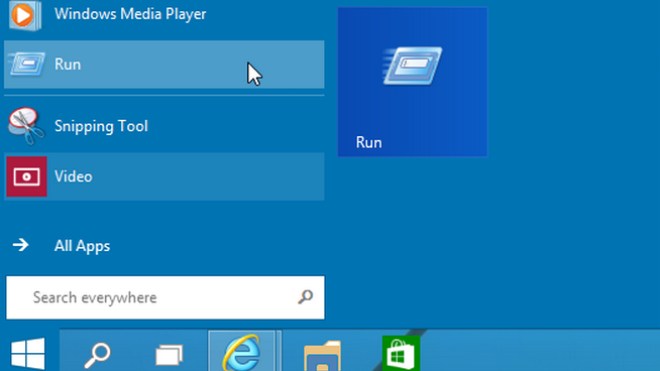
Ausführen als Beispiel
Ja, die einfachste Möglichkeit, das "Ausführen"-Fenster zu bekommen, ist die Tastenkombination Win+R. Außerdem unterstützt auch die Technical Preview von Windows 10 den Rechtsklick in die linke untere Ecke bzw. das Start-Symbol, dort bekommt man ein Fenster mit Kommandos, in dem unter anderen "Run" zu finden ist, angezeigt. Auch dieser Weg ist bereits von Windows 8 her bekannt.'Ausführen' kann zwar rechts angepinnt werden, nicht jedoch im oberen Teil des Startmenüs
Dennoch wäre es für manche Anwendungsszenarien praktisch, "Ausführen" in der Hauptansicht des Startmenüs platzieren zu können. Und das funktioniert auch mit (sehr) wenig Aufwand, wie WinAero beschreibt. Das Interessante dabei: Der vom Blog beschriebene Weg erlaubt es, mit der entsprechenden Shell-Adresse jedes nur denkbare Kommando dort zu platzieren.
Aber der Reihe nach: Um "Ausführen" (wir bleiben bei diesem Beispiel) zu finden muss man aktuell "Alle Apps" im Startmenü anklicken, nach unten scrollen und den "Windows System"-Ordner aufklappen. Dort kann "Run" per Rechtsklick an "Start gepinnt" werden und das Symbol erscheint im rechten "modernen" Teil des Startmenüs. Auf die linke Seite des Startmenüs lässt es sich jedoch nicht ziehen.


Der Workaround
Das lässt sich aber verhältnismäßig leicht umgehen: Und zwar sollte man erstens per Rechtsklick eine zunächst leere Verknüpfung erzeugen ("New" und "Shortcut"). Im aufgehenden Fenster ist die Location einzugeben, für Ausführen ist es folgender Eintrag: explorer.exe shell:::{2559a1f3-21d7-11d4-bdaf-00c04f60b9f0}Danach ist der Name einzugeben und die neue Verknüpfung kann abgeschlossen werden. Das Ergebnis erscheint als Ordner-Symbol auf dem Desktop, man sollte danach noch das Icon ändern, das geht per Rechtsklick auf die neue Verknüpfung (Eigenschaften/Properties, zweiter Reiter von links, unten: "Change Icon. . .").
Das neue Symbol kann dann einfach in das Startmenü gezogen werden und an jener Stelle platziert werden, die zuvor "verweigert" worden ist. Mit dieser Methode lassen sich viele weitere Befehle erstellen, dafür benötigt man nicht viel mehr als eine ausführliche Liste an Shell-Locations.
Download Windows 10 Creators Update - ISO-Dateien
Thema:
Witold PryjdaSenior Redakteur
Seit 1996 im Journalismus, ausgebildet an der Österreichischen Medienakademie. Sein Spektrum reicht von Robotern und KI über E-Autos bis zur Militärtechnik.
Windows 10 im Preisvergleich:
 Lizenzguru.de
  IT-Hardpulse
  Mysoftware
  License Lab
  E&R Software Germany
 Beliebte Windows 10 Downloads


Windows 10 Videos
-
ClonerAlliance UHD Halo: Box für leichte Bildschirm-Aufnahmen im Test


-
Xgimi Halo+ New: Beamer bringt nach Update Netflix-Support mit

-
Windows 10: Nervige Werbung für Microsoft-Dienste abschalten

-
Xgimi Halo+: Toller Mobile-Beamer wurde noch weiter entwickelt

-
Windows 10: So kann man blockierte Dateien mit Bordmitteln löschen

Beiträge aus dem Forum
Weiterführende Links
Beliebte Windows 10 FAQ Einträge
Beliebt im Preisvergleich
- Windows & Sonstige:


Neue Nachrichten
- Notebooksbilliger: Angebote der Woche stark reduziert
- Aktuelle Technik-Blitzangebote von Amazon im Überblick
- Neues Datum für Sternennacht: Forscher simulieren van Goghs Himmel
- Blu-ray: Sony stellt Vertrieb seines letzten Standalone-Players ein
- Nach iOS-Jailbreak-Comeback: Jetzt ist auch noch der Hackintosh zurück
- Amazon Kindle+: Bekannte Unlimited-Lese-Flatrate erhält neuen Namen
- US-Plattformen und KI setzen deutsche Medien stark unter Druck
Videos


Beliebte Downloads


Beliebte Nachrichten
Meist kommentierte Nachrichten


Forum
-
OpenBSD 8.0, veröffentlicht :: 61. offizielle Version
d-hubs - Gestern 23:43 Uhr -
Schalter lässt sich nicht aktivieren
Oldbobby - Gestern 17:06 Uhr -
eMclient - Geburtstage anzeigen
teddy4you - Vorgestern 16:18 Uhr -
WordPress 7.2 Beta 1 steht zum Download und Testen bereit
d-hubs - Vorgestern 07:14 Uhr -
Tech-Update: Quo vadis, SBC und Pi? (Preisschock
d-hubs - 20.10. 19:52 Uhr
❤ WinFuture unterstützen
Sie wollen online einkaufen?
Dann nutzen Sie bitte einen der folgenden Links,
um WinFuture zu unterstützen:
Vielen Dank!
 Amazon
Alle Kommentare zu dieser News anzeigen