Windows 11: Universal Print seit Monaten kaputt - Microsoft teilt Fix
Microsoft hat eingeräumt, dass ein Fehler in Windows 11 den cloudbasierten Dienst Universal Print teils lahmlegt. Die Schwierigkeiten bestehen seit Monaten. Betroffene müssen das Problem händisch beheben. Microsoft stellt dazu jetzt eine Anleitung zur Verfügung.
Die jetzigen Störungen treten seit der Installation des April-Patchday-Updates KB5083769 auf, wenn Nutzer auf einen Drucker zugreifen möchten, der ursprünglich unter Windows 10 eingerichtet wurde. Im Druckdialog erscheint dabei der Fehlercode 0x80004005, während die Schaltfläche "Drucken" ausgegraut bleibt. Wer versucht, über die "Druckereigenschaften" eine Testseite auszugeben, erhält eine Fehlermeldung, teils mit dem Code 0x000003e3. Selbst die Installation des aktuellen Funktionsupdates auf die Version 26H2 behebt das Problem nicht.
Für Einzelplatzrechner reicht ein einfacher Schritt aus. Nutzer öffnen die "Einstellungen", navigieren zum Bereich "Bluetooth und Geräte" und rufen die Verwaltung für "Drucker und Scanner" auf. Dort muss der betroffene Universal-Print-Drucker entfernt und anschließend neu hinzugefügt werden. Durch das erneute Einrichten wandelt das System die zuvor systemweite Installation jedoch in eine benutzerspezifische um.
Nach der erfolgreichen Reparatur lassen sich Universal-Print-Drucker auf den Systemen nur noch pro Benutzer installieren. Eine systemweite Einrichtung ist danach dauerhaft blockiert. Microsoft empfiehlt Administratoren, die Skripte zunächst auf einzelnen Geräten zu testen, bevor sie großflächig im Unternehmensnetzwerk ausgerollt werden.
Habt ihr in euren Firmennetzwerken ebenfalls mit den Problemen bei Universal Print zu kämpfen? Wie habt ihr den Fehler bisher umgangen? Teilt eure Erfahrungen gerne mit uns in den Kommentaren!
Siehe auch:
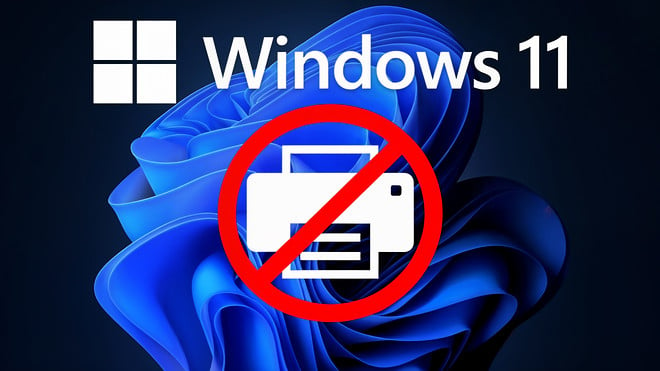
- Ein Fehler in Windows 11 blockiert seit Monaten Druckfunktionen
- Betroffen sind Systeme mit Universal Print nach Upgrade von Windows 10
- Auslöser des Fehlers mit Code 0x80004005 war das Update KB5083769 vom April
- Microsoft stellt für das Problem keinen automatischen Software-Patch bereit
- Betroffene Drucker müssen auf Einzelplatzrechnern manuell neu angelegt werden
- Für Unternehmensnetzwerke bietet Microsoft ein eigenes PowerShell-Skript an
Fehler nach System-Upgrade
Wie Microsoft jetzt eingeräumt hat, stört ein Fehler in Windows 11 schon seit Monaten die Druckfunktionen auf einigen Rechnern. Betroffen sind Geräte, die ursprünglich unter Windows 10 liefen und Universal Print nutzen. Privatanwender mit USB- oder WLAN-Druckern dürften nicht betroffen sein, sofern sie den Dienst nicht einsetzen. Universal Print startete 2020 als cloudbasierte Lösung für Unternehmensnetzwerke, um Nachteile beim Drucken zu beseitigen.Die jetzigen Störungen treten seit der Installation des April-Patchday-Updates KB5083769 auf, wenn Nutzer auf einen Drucker zugreifen möchten, der ursprünglich unter Windows 10 eingerichtet wurde. Im Druckdialog erscheint dabei der Fehlercode 0x80004005, während die Schaltfläche "Drucken" ausgegraut bleibt. Wer versucht, über die "Druckereigenschaften" eine Testseite auszugeben, erhält eine Fehlermeldung, teils mit dem Code 0x000003e3. Selbst die Installation des aktuellen Funktionsupdates auf die Version 26H2 behebt das Problem nicht.
Fehlender automatischer Patch
Ein automatisches Update zur Lösung steht nicht zur Verfügung. Wie Microsoft in einem Beitrag auf seiner Learn-Plattform bestätigt, erfordert die Behebung einen manuellen Eingriff von Administratoren und Anwendern.Für Einzelplatzrechner reicht ein einfacher Schritt aus. Nutzer öffnen die "Einstellungen", navigieren zum Bereich "Bluetooth und Geräte" und rufen die Verwaltung für "Drucker und Scanner" auf. Dort muss der betroffene Universal-Print-Drucker entfernt und anschließend neu hinzugefügt werden. Durch das erneute Einrichten wandelt das System die zuvor systemweite Installation jedoch in eine benutzerspezifische um.
Skripte für Administratoren
Für die massenhafte Behebung stellt der Softwarekonzern ein Skript bereit. Administratoren können über Verwaltungstools zunächst prüfen, ob Systeme noch veraltete Druckerinstallationen aufweisen. Dazu wird PsExec verwendet.Anleitung: Prüfen und Beheben von Universal-Print-Problemen
- Manuelle Tests
- Installieren von PsExec
- Führen Sie in einem Terminal oder in PowerShell mit erhöhten Rechten den folgenden Befehl aus:
- .\PsExec.exe -i -s powershell
- Führen Sie im PsExec-Fenster das Convert-UpPrinterToPerUser.ps1-Skript wie folgt aus:
- .\Convert-UpPrinterToPerUser.ps1 -AllUPPrinters -TenantId "YOUR_TENANT_ID"
- Vergewissern Sie sich, dass die betroffenen Universal-Print-Drucker wieder funktionieren. Nachdem das Skript ausgeführt wurde, kann es ein oder zwei Minuten dauern, bis der Windows-Spooler den Neustart abgeschlossen hat.
- Konfigurieren von Skripts in Intune
- Intune akzeptiert keine Parameter. Daher müssen Sie die Parameter "AllUPPrinters" und "TenantId" hartcodieren, indem Sie Folgendes im Param()-Block des Skripts Convert-UpPrinterToPerUser.ps1 ändern:
- [Parameter(ParameterSetName = 'ConvertAll')]
[switch]$AllUPPrinters = $true,
[Parameter(ParameterSetName = 'ConvertOne')]
[Parameter(ParameterSetName = 'ConvertAll')] - [string]$TenantId = "YOUR_TENANT_ID",
- Stellen Sie sicher, dass sie nicht mit den angemeldeten Benutzeranmeldeinformationen ausgeführt wird (sodass sie als System ausgeführt wird)
- Ausführen eines Skripts in 64-Bit-PowerShell-Host
Habt ihr in euren Firmennetzwerken ebenfalls mit den Problemen bei Universal Print zu kämpfen? Wie habt ihr den Fehler bisher umgangen? Teilt eure Erfahrungen gerne mit uns in den Kommentaren!
Siehe auch:
- Pico11: Tool schrumpft Windows-11-ISO auf unter 700 Megabyte
- Windows 11: Neues CLAT-Update erleichtert Umstieg auf IPv6-Netze
- Windows 10 & 11: Außerplanmäßige Updates mit neuen Zertifikatslisten
- Neue Windows-Hardware: Microsoft entkoppelt TPM 2.0 von Pluton
- Leistungs-Boost kommt: Windows 11 erhält Unterstützung für Intel APX
Themen:
Felix KrauthRedakteur für Windows & Hardware
War Game Designer, bevor er Journalist wurde, und testet Spiele bis heute selbst. Sein Spektrum reicht von der FritzBox über Windows 11 und Apple bis zu Gaming.
Windows 11 Pro im Preisvergleich
 IT-Hardpulse
  Mysoftware
  Systeme Software24
  Klp-soft
 Neue Windows 11-Downloads


Beliebte Windows 11-Downloads


Windows 11-Videos
-
So wird Windows 11 24H2 auf nicht unterstützter Hardware installiert

-
Windows 11 vom USB-Stick installieren: Schnell und einfach erledigt

-
Windows 11: So geht das Backup vorinstallierter Treiber beim Neu-PC

-
Windows 11: Installationsmedium mit eigenen Treibern - so geht's
-
Ayaneo Kun: Vielseitiger Gaming-Handheld mit Windows 11 im Test

Beiträge aus dem Forum
-
Schalter lässt sich nicht aktivieren
PC.Nutzer - Gestern 15:22 Uhr -
MP4 Codecs
Mannitwo - 15.10. 17:05 Uhr -
"MSBuild.exe "Hard error" - Anzeige nach Win11-Start
Mannitwo - 15.10. 17:02 Uhr -
WPP-kompatible Etikettendrucker
rawjpeg - 05.10. 13:28 Uhr -
server share verbinden per .bat im startup-ordner
rolfclaus - 03.10. 16:32 Uhr
Interessante Links
Beliebte Windows 11 FAQ Einträge
Beliebt im Preisvergleich
- Windows & Sonstige:


Neue Nachrichten
- Windows 11: Universal Print seit Monaten kaputt - Microsoft teilt Fix
- Leise scheitern à la Microsoft: Copilot verschwindet von LG-Fernsehern
- 215 Euro für einen Wecker? Amazon bringt den Echo Time mit Alexa+
- Galaxy Buds On: Samsungs erste Clip-Earbuds kosten über 200 Euro
- SK Hynix meldet RAM & Flash bis 2029 ausverkauft & über 80% Marge
- Pico11: Tool schrumpft Windows-11-ISO auf unter 700 Megabyte
- Physiker postulieren neue Materieform: In der Zeit fließende Flüssigkeit
❤ WinFuture unterstützen
Sie wollen online einkaufen?
Dann nutzen Sie bitte einen der folgenden Links,
um WinFuture zu unterstützen:
Vielen Dank!
 Amazon
Alle Kommentare zu dieser News anzeigen