Windows 11 Upgrade: So steigt ihr kostenlos von Windows 10 um
Das Upgrade von Windows 10 auf Windows 11 ist auch nach dem Support-Ende weiterhin kostenlos. Wir zeigen euch vier offizielle Wege zur aktuellen Version 26H2, wie ihr prüft, ob euer PC geeignet ist, und was hilft, wenn das Upgrade scheitert.
Microsoft hat den regulären Support für Windows 10 im Oktober 2025 beendet. Privatnutzer bekommen über das ESU-Programm zwar noch bis Oktober 2027 Sicherheitsupdates, auf Dauer führt der Weg aber zu Windows 11. Aktuell ist die Version 26H2, auch Windows 11 2026 Update genannt. Microsoft verteilt sie seit dem 29. September 2026, seit Ende Oktober können kompatible Windows-10-PCs direkt darauf umsteigen.
Für das Upgrade gibt es vier offizielle Wege: Windows Update, den Installationsassistenten, das Media Creation Tool und die ISO-Datei. Bei allen lassen sich Dateien, Programme und Einstellungen übernehmen. Wir zeigen euch den Weg von Windows 10 zu Windows 11 Schritt für Schritt.
Inhaltsverzeichnis:
Ein Enddatum für das Gratis-Upgrade hat Microsoft bis heute nicht genannt. Voraussetzung ist nur, dass der PC die Systemanforderungen von Windows 11 erfüllt. Auch wer seinen PC für ESU registriert hat, kann jederzeit wechseln.
Seit Version 24H2 muss der Prozessor außerdem den Befehlssatz SSE4.2 beherrschen. Diese Hürde lässt sich anders als TPM oder Secure Boot praktisch nicht umgehen. Ein 32-Bit-Windows-10 lässt sich zudem nicht direkt upgraden, denn Windows 11 gibt es nur in 64 Bit. Hier bleibt nur eine Neuinstallation.
So prüft ihr euren PC: Am einfachsten geht das mit Microsofts App PC-Integritätsprüfung. Ein Klick auf Jetzt überprüfen zeigt, ob der PC Windows 11 ausführen kann, und nennt andernfalls den Grund. Die PC-Integritätsprüfung checkt auf Windows-11-Kompatibilität
Fehlen laut Prüfung TPM 2.0 oder Secure Boot, sind beide oft nur abgeschaltet. Ob ein TPM vorhanden ist, verrät die TPM-Verwaltung: Drückt Windows+R, gebt ein und bestätigt mit der Eingabetaste. Unter Spezifikationsversion sollte 2.0 stehen.
Den Startmodus zeigt die Systeminformation, die ihr auf demselben Weg mit öffnet. Bei BIOS-Modus muss UEFI stehen, bei Sicherer Startzustand seht ihr, ob Secure Boot läuft. Wie ihr beides in der Firmware einschaltet, erklärt unser Ratgeber zu TPM 2.0 und Secure Boot.
Download PC-Integritätsprüfung für Windows 11
Macht Windows 10 schon länger Probleme, lohnt vorab eine Reparatur der Systemdateien. Drückt dazu Windows+X, wählt Windows PowerShell (Administrator) und bestätigt die Nachfrage der Benutzerkontensteuerung mit Ja. Kopiert dann die beiden folgenden Befehle über den Kopieren-Knopf an der Box, fügt sie per Rechtsklick ein und drückt die Eingabetaste:
Beide Durchläufe können einige Minuten dauern. Startet den PC danach neu.
Ein Klick auf Herunterladen und installieren startet den Vorgang. Dateien, Programme und Einstellungen bleiben dabei erhalten. Ist der PC kompatibel, bietet Windows Update das Upgrade auf Windows 11 an.
Seit Ende Oktober 2026 bekommen Windows-10-PCs direkt die aktuelle Version 26H2 angeboten. Ein Zwischenschritt über ältere Windows-11-Versionen ist nicht nötig. Automatisch installiert wird das Upgrade auf Windows-10-PCs bislang nicht, ihr müsst es also selbst anstoßen.
Taucht der Hinweis nicht auf, obwohl die PC-Integritätsprüfung grünes Licht gibt, nutzt den Installationsassistenten. An bekannten Problemen liegt es derzeit kaum: Laut Microsofts Statusseite hält der Konzern 26H2 im Moment auf keinem Gerätetyp gezielt zurück.
Dateien, Programme und Einstellungen bleiben bei diesem Weg automatisch erhalten. Plant genug Zeit ein und schließt Notebooks ans Netzteil an. Der Installationsassistent startet das Upgrade auch ohne Windows Update.
Download Installationsassistent für Windows 11 - Das sofortige 26H2-Upgrade
Für ein Upgrade mit Übernahme eurer Daten öffnet ihr den fertigen Stick unter Windows 10 im Explorer und startet setup.exe. Wählt im Setup Persönliche Dateien und Apps behalten. Bootet ihr dagegen vom Stick, ist nur eine Neuinstallation ohne Datenübernahme möglich. Das Media Creation Tool erstellt einen USB-Stick oder eine ISO-Datei mit Windows 11.
Download Media Creation Tool Download - Windows 11 ISO laden
Für ein Upgrade braucht ihr keinen USB-Stick: Klickt die ISO im Explorer mit der rechten Maustaste an und wählt Bereitstellen. Windows bindet sie dann als virtuelles Laufwerk ein. Startet darin setup.exe und wählt Persönliche Dateien und Apps behalten.
Einen bootfähigen Stick aus der ISO erstellen Tools wie Rufus oder Ventoy. Ventoy hat den Vorteil, dass mehrere ISO-Dateien auf einem Stick Platz finden. Für Arm-PCs ist die Arm64-ISO der einzige Weg zu einem Installationsmedium. Für ein Upgrade aus Windows 10 heraus verweist Microsoft Arm-Nutzer auf Windows Update. Mit Tools wie Ventoy lassen sich aus der ISO-Datei bootfähige USB-Sticks erstellen.
Download Windows 11 ISO Download: Alle Dateien für die Installation
Die meisten bekannten Umwege hat Microsoft inzwischen geschlossen, zuletzt am 9. Oktober 2026. Zuverlässig klappt ein lokales Konto derzeit mit einem Installationsstick aus Rufus: Beim Erstellen fragt das Tool, ob es die Pflicht zum Microsoft-Konto entfernen soll.
Bei Windows 11 Pro gelangt ihr außerdem über Für Arbeit oder Schule einrichten und die Anmeldeoptionen zu einem lokalen Konto. Nachträglich wechseln könnt ihr jederzeit in den Einstellungen unter Konten → Ihre Infos.
Legacy-BIOS umstellen: Windows 11 braucht UEFI, und das setzt eine GPT-partitionierte Systemplatte voraus. Microsofts Werkzeug MBR2GPT stellt sie ohne Datenverlust um. Legt vorher unbedingt ein Backup an. Öffnet Windows PowerShell (Administrator) und prüft zuerst, ob die Umstellung möglich ist:
Meldet das Tool Validation completed successfully, startet ihr die Umstellung:
Schaltet danach in der Firmware den Startmodus von Legacy bzw. CSM auf UEFI um, sonst startet Windows nicht mehr. Wie ihr in die Firmware gelangt, steht in unserem Ratgeber zu TPM und Secure Boot.
FlyOOBE, früher als Flyby11 bekannt, startet ein Upgrade von Windows 10 ohne Hardwareprüfung. Es nutzt dafür die Server-Variante des Windows-Setups, installiert wird aber ein normales Windows 11. Dateien und Programme bleiben erhalten. Ladet FlyOOBE nur von GitHub oder aus unserem Download-Bereich, nicht von Nachahmer-Seiten.
Rufus erstellt aus der ISO-Datei einen Installationsstick und kann dabei die Prüfungen von TPM, Secure Boot und 4 GB RAM entfernen. Das funktioniert auch mit 26H2. Gedacht ist der Stick für eine Neuinstallation, für ein Upgrade aus Windows 10 heraus ist FlyOOBE die einfachere Wahl.
Bedenkt: Auf solchen PCs kann Microsoft jederzeit Updates verweigern, und nicht jeder alte Treiber läuft unter Windows 11 stabil. Wer das Risiko scheut, bleibt mit dem kostenlosen ESU-Programm bis Oktober 2027 bei Windows 10 und plant in Ruhe einen neuen PC.
Download FlyOOBE - Windows 11 auf alter Hardware nutzen Download Rufus - Bootfähige USB-Sticks erstellen
Wer mehr Bedenkzeit möchte, verlängert die Frist innerhalb der ersten zehn Tage auf bis zu 60 Tage. Führt dazu in Windows PowerShell (Administrator) diesen Befehl aus:
Löscht in dieser Zeit nicht über die Speicheroptimierung oder die Datenträgerbereinigung die Vorherige Windows-Installation, sonst ist der Rückweg versperrt. Nach Ablauf der Frist hilft nur eine Neuinstallation von Windows 10, mehr dazu in unserem Ratgeber zum Downgrade auf Windows 10. Denkt daran: Sicher nutzbar ist Windows 10 nur noch mit ESU.
Habt ihr den Umstieg auf Windows 11 schon hinter euch? Welcher Weg hat bei euch funktioniert, und welche Fehler sind euch begegnet? Schreibt es uns in den Kommentaren.
Siehe auch:
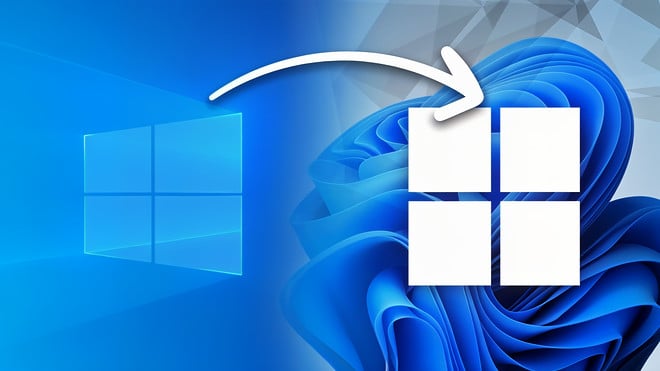
- Kostenlos: Das Upgrade von Windows 10 auf Windows 11 26H2 kostet nichts, die Edition bleibt gleich.
- Voraussetzungen: TPM 2.0, UEFI mit Secure Boot und eine unterstützte CPU mit SSE4.2. Prüfen lässt sich das mit der PC-Integritätsprüfung.
- Bequemster Weg: Windows Update. Bietet es nichts an, hilft der Installationsassistent.
- Neuinstallation oder mehrere PCs: Media Creation Tool oder ISO-Datei
- Ältere PCs: FlyOOBE und Rufus umgehen die Hardwareprüfung, Microsoft garantiert dann aber keine Updates.
- Rückweg: Zehn Tage lang kehrt ihr über die Einstellungen zu Windows 10 zurück.
Für das Upgrade gibt es vier offizielle Wege: Windows Update, den Installationsassistenten, das Media Creation Tool und die ISO-Datei. Bei allen lassen sich Dateien, Programme und Einstellungen übernehmen. Wir zeigen euch den Weg von Windows 10 zu Windows 11 Schritt für Schritt.
Inhaltsverzeichnis:
- Ist das Upgrade auf Windows 11 kostenlos?
- Erfüllt mein PC die Voraussetzungen?
- Wie bereite ich das Upgrade vor?
- Wie klappt das Upgrade über Windows Update?
- Wie nutze ich den Installationsassistenten?
- Wann brauche ich das Media Creation Tool?
- Wie upgrade ich per ISO-Datei?
- Brauche ich ein Microsoft-Konto?
- Was tun, wenn das Upgrade scheitert?
- Geht Windows 11 auch auf älteren PCs?
- Kann ich zurück zu Windows 10?
Ist das Upgrade auf Windows 11 kostenlos?
Ja. Wer eine gültige Lizenz für Windows 10 Home oder Pro hat, bekommt Windows 11 in derselben Edition ohne Aufpreis. Aus Home wird also Home, aus Pro wird Pro. Nach dem Upgrade aktiviert sich Windows 11 automatisch mit einer digitalen Lizenz, einen Produktschlüssel müsst ihr nicht eingeben. Wie ihr den Aktivierungsstatus prüft, erklärt unser Ratgeber zum Windows-Key.Ein Enddatum für das Gratis-Upgrade hat Microsoft bis heute nicht genannt. Voraussetzung ist nur, dass der PC die Systemanforderungen von Windows 11 erfüllt. Auch wer seinen PC für ESU registriert hat, kann jederzeit wechseln.
Erfüllt mein PC die Voraussetzungen?
Windows 11 stellt deutlich höhere Anforderungen als Windows 10. Mit Version 26H2 hat sich daran nichts geändert:- Prozessor: 64-Bit-CPU mit mindestens zwei Kernen und 1 GHz, die auf Microsofts Kompatibilitätsliste steht. Das sind grob Intel Core ab der 8. Generation und AMD Ryzen ab der 2000er-Serie.
- Arbeitsspeicher: mindestens 4 GB
- Speicherplatz: mindestens 64 GB
- Firmware: UEFI mit Secure Boot
- TPM: Trusted Platform Module 2.0. Bei vielen PCs steckt es als fTPM (AMD) oder PTT (Intel) in der Firmware.
- Grafik: DirectX 12 mit WDDM-2.0-Treiber
Seit Version 24H2 muss der Prozessor außerdem den Befehlssatz SSE4.2 beherrschen. Diese Hürde lässt sich anders als TPM oder Secure Boot praktisch nicht umgehen. Ein 32-Bit-Windows-10 lässt sich zudem nicht direkt upgraden, denn Windows 11 gibt es nur in 64 Bit. Hier bleibt nur eine Neuinstallation.
So prüft ihr euren PC: Am einfachsten geht das mit Microsofts App PC-Integritätsprüfung. Ein Klick auf Jetzt überprüfen zeigt, ob der PC Windows 11 ausführen kann, und nennt andernfalls den Grund.
Die PC-Integritätsprüfung checkt auf Windows-11-Kompatibilität
Fehlen laut Prüfung TPM 2.0 oder Secure Boot, sind beide oft nur abgeschaltet. Ob ein TPM vorhanden ist, verrät die TPM-Verwaltung: Drückt Windows+R, gebt ein und bestätigt mit der Eingabetaste. Unter Spezifikationsversion sollte 2.0 stehen.
Den Startmodus zeigt die Systeminformation, die ihr auf demselben Weg mit öffnet. Bei BIOS-Modus muss UEFI stehen, bei Sicherer Startzustand seht ihr, ob Secure Boot läuft. Wie ihr beides in der Firmware einschaltet, erklärt unser Ratgeber zu TPM 2.0 und Secure Boot.
Download PC-Integritätsprüfung für Windows 11
Wie bereite ich das Upgrade vor?
Ein Upgrade von Windows 10 auf Windows 11 übernimmt Dateien, Programme und die meisten Einstellungen. Ein Backup solltet ihr trotzdem anlegen. Diese Punkte erledigt ihr am besten vorher:- Daten sichern: Kopiert wichtige Dateien auf ein externes Laufwerk oder in die Cloud.
- Windows 10 aktualisieren: Installiert alle ausstehenden Updates und aktuelle Treiber.
- Platz schaffen: Der Installationsassistent verlangt mindestens 9 GB freien Speicher, das Upgrade selbst braucht oft deutlich mehr. Zu wenig Platz auf Laufwerk C ist einer der häufigsten Gründe für abgebrochene Upgrades. Mit der Datenträgerbereinigung räumt ihr schnell auf: Windows+R drücken, eingeben und mit der Eingabetaste bestätigen.
- Geräte abziehen: Trennt nicht benötigte USB-Geräte wie Drucker, Kartenleser oder externe Festplatten.
- Virenscanner pausieren: Deinstalliert Virenscanner von Drittanbietern vorübergehend. Für die Zeit des Upgrades reicht der integrierte Microsoft Defender.
- BitLocker: Ist die Festplatte verschlüsselt, notiert euch vorher den Wiederherstellungsschlüssel.
Macht Windows 10 schon länger Probleme, lohnt vorab eine Reparatur der Systemdateien. Drückt dazu Windows+X, wählt Windows PowerShell (Administrator) und bestätigt die Nachfrage der Benutzerkontensteuerung mit Ja. Kopiert dann die beiden folgenden Befehle über den Kopieren-Knopf an der Box, fügt sie per Rechtsklick ein und drückt die Eingabetaste:
DISM /Online /Cleanup-Image /RestoreHealth
sfc /scannow
Beide Durchläufe können einige Minuten dauern. Startet den PC danach neu.
Wie klappt das Upgrade über Windows Update?
Der bequemste Weg führt über Windows Update. Öffnet mit Windows+I die Einstellungen, wechselt zu Update und Sicherheit → Windows Update und klickt auf Nach Updates suchen. Ist euer PC kompatibel, erscheint ein Hinweis auf das kostenlose Upgrade auf Windows 11.Ein Klick auf Herunterladen und installieren startet den Vorgang. Dateien, Programme und Einstellungen bleiben dabei erhalten.
Ist der PC kompatibel, bietet Windows Update das Upgrade auf Windows 11 an.
Seit Ende Oktober 2026 bekommen Windows-10-PCs direkt die aktuelle Version 26H2 angeboten. Ein Zwischenschritt über ältere Windows-11-Versionen ist nicht nötig. Automatisch installiert wird das Upgrade auf Windows-10-PCs bislang nicht, ihr müsst es also selbst anstoßen.
Taucht der Hinweis nicht auf, obwohl die PC-Integritätsprüfung grünes Licht gibt, nutzt den Installationsassistenten. An bekannten Problemen liegt es derzeit kaum: Laut Microsofts Statusseite hält der Konzern 26H2 im Moment auf keinem Gerätetyp gezielt zurück.
Wie nutze ich den Installationsassistenten?
Der Installationsassistent startet das Upgrade sofort, ohne auf Windows Update zu warten. Ihr bekommt ihn bei Microsoft oder bei uns im Download-Bereich. Voraussetzungen sind Windows 10 ab Version 2004, ein x64-Prozessor, eine gültige Lizenz, Administratorrechte und mindestens 9 GB freier Speicher. Auf PCs mit ARM-Prozessor läuft der Assistent nicht.- Ladet den Assistenten herunter und startet die Datei Windows11InstallationAssistant.exe.
- Der Assistent prüft zuerst, ob euer PC kompatibel ist. Ist alles in Ordnung, klickt auf Akzeptieren und installieren.
- Windows 11 wird heruntergeladen und vorbereitet. Den PC könnt ihr währenddessen weiter nutzen.
- Klickt zum Abschluss auf Jetzt neu starten. Während der Installation startet der PC mehrmals neu.
Dateien, Programme und Einstellungen bleiben bei diesem Weg automatisch erhalten. Plant genug Zeit ein und schließt Notebooks ans Netzteil an.
Der Installationsassistent startet das Upgrade auch ohne Windows Update.
Download Installationsassistent für Windows 11 - Das sofortige 26H2-Upgrade
Wann brauche ich das Media Creation Tool?
Das Media Creation Tool (MCT) erstellt einen bootfähigen USB-Stick oder eine ISO-Datei mit Windows 11. Das ist praktisch, wenn ihr mehrere PCs aktualisieren, Windows 11 neu installieren oder einen Rechner ohne funktionierendes Windows aufsetzen wollt. Der Stick braucht mindestens 8 GB, alle Daten darauf werden gelöscht. Installationsmedien für ARM-PCs erstellt das Tool nicht.Für ein Upgrade mit Übernahme eurer Daten öffnet ihr den fertigen Stick unter Windows 10 im Explorer und startet setup.exe. Wählt im Setup Persönliche Dateien und Apps behalten. Bootet ihr dagegen vom Stick, ist nur eine Neuinstallation ohne Datenübernahme möglich.
Das Media Creation Tool erstellt einen USB-Stick oder eine ISO-Datei mit Windows 11.
Download Media Creation Tool Download - Windows 11 ISO laden
Wie upgrade ich per ISO-Datei?
Die ISO-Datei enthält das komplette Installationsabbild von Windows 11. Microsoft bietet sie auf seiner Downloadseite für x64- und Arm64-PCs an, ihr findet sie aber auch bei uns direkt im Download-Bereich.Für ein Upgrade braucht ihr keinen USB-Stick: Klickt die ISO im Explorer mit der rechten Maustaste an und wählt Bereitstellen. Windows bindet sie dann als virtuelles Laufwerk ein. Startet darin setup.exe und wählt Persönliche Dateien und Apps behalten.
Einen bootfähigen Stick aus der ISO erstellen Tools wie Rufus oder Ventoy. Ventoy hat den Vorteil, dass mehrere ISO-Dateien auf einem Stick Platz finden. Für Arm-PCs ist die Arm64-ISO der einzige Weg zu einem Installationsmedium. Für ein Upgrade aus Windows 10 heraus verweist Microsoft Arm-Nutzer auf Windows Update.
Mit Tools wie Ventoy lassen sich aus der ISO-Datei bootfähige USB-Sticks erstellen.
Download Windows 11 ISO Download: Alle Dateien für die Installation
Brauche ich ein Microsoft-Konto?
Für das Upgrade nicht. Nutzt ihr unter Windows 10 ein lokales Konto, bleibt es nach dem Wechsel auf Windows 11 erhalten. Anders sieht es bei einer Neuinstallation aus: Hier verlangt die Ersteinrichtung von Windows 11 Home und Pro eine Internetverbindung und ein Microsoft-Konto.Die meisten bekannten Umwege hat Microsoft inzwischen geschlossen, zuletzt am 9. Oktober 2026. Zuverlässig klappt ein lokales Konto derzeit mit einem Installationsstick aus Rufus: Beim Erstellen fragt das Tool, ob es die Pflicht zum Microsoft-Konto entfernen soll.
Bei Windows 11 Pro gelangt ihr außerdem über Für Arbeit oder Schule einrichten und die Anmeldeoptionen zu einem lokalen Konto. Nachträglich wechseln könnt ihr jederzeit in den Einstellungen unter Konten → Ihre Infos.
Was tun, wenn das Upgrade scheitert?
Bricht das Windows 11 Upgrade ab, setzt Windows den PC automatisch auf Windows 10 zurück. Der angezeigte Fehlercode verrät meist die Ursache. Die häufigsten Fälle:- "Dieser PC erfüllt derzeit nicht die Mindestsystemanforderungen": Die PC-Integritätsprüfung nennt den Grund. Oft sind TPM oder Secure Boot in der Firmware abgeschaltet (siehe oben). Startet der PC noch im alten BIOS-Modus, muss die Systemplatte erst auf GPT umgestellt werden (siehe unten).
- 0x80070070: Auf Laufwerk C ist zu wenig Platz. Löscht oder verschiebt Dateien und räumt mit der Datenträgerbereinigung auf.
- 0xC1900101 mit Zusatzcode: Meist steckt ein Treiber dahinter. Zieht alle nicht benötigten Geräte ab, aktualisiert Treiber für Grafik, WLAN und Speicher-Controller und deinstalliert Virenscanner von Drittanbietern.
- 0xC1900208: Eine installierte App ist nicht mit Windows 11 kompatibel. Das Setup nennt sie, deinstalliert sie vor dem nächsten Versuch.
- Upgrade hängt oder bricht ohne Code ab: Repariert die Systemdateien mit DISM und sfc (siehe Vorbereitung) und startet das Upgrade dann per ISO-Datei.
Legacy-BIOS umstellen: Windows 11 braucht UEFI, und das setzt eine GPT-partitionierte Systemplatte voraus. Microsofts Werkzeug MBR2GPT stellt sie ohne Datenverlust um. Legt vorher unbedingt ein Backup an. Öffnet Windows PowerShell (Administrator) und prüft zuerst, ob die Umstellung möglich ist:
mbr2gpt /validate /allowFullOS
Meldet das Tool Validation completed successfully, startet ihr die Umstellung:
mbr2gpt /convert /allowFullOS
Schaltet danach in der Firmware den Startmodus von Legacy bzw. CSM auf UEFI um, sonst startet Windows nicht mehr. Wie ihr in die Firmware gelangt, steht in unserem Ratgeber zu TPM und Secure Boot.
Geht Windows 11 auch auf älteren PCs?
Offiziell nicht, inoffiziell meist schon. Microsoft rät davon ab und garantiert auf nicht unterstützter Hardware keine Updates. In der Praxis lassen sich die Prüfungen von TPM 2.0, Secure Boot und Prozessorgeneration aber mit kostenlosen Tools umgehen. Die Grenze setzt der Befehlssatz SSE4.2: Fehlt er, startet ein aktuelles Windows 11 nicht.FlyOOBE, früher als Flyby11 bekannt, startet ein Upgrade von Windows 10 ohne Hardwareprüfung. Es nutzt dafür die Server-Variante des Windows-Setups, installiert wird aber ein normales Windows 11. Dateien und Programme bleiben erhalten. Ladet FlyOOBE nur von GitHub oder aus unserem Download-Bereich, nicht von Nachahmer-Seiten.
Rufus erstellt aus der ISO-Datei einen Installationsstick und kann dabei die Prüfungen von TPM, Secure Boot und 4 GB RAM entfernen. Das funktioniert auch mit 26H2. Gedacht ist der Stick für eine Neuinstallation, für ein Upgrade aus Windows 10 heraus ist FlyOOBE die einfachere Wahl.
Bedenkt: Auf solchen PCs kann Microsoft jederzeit Updates verweigern, und nicht jeder alte Treiber läuft unter Windows 11 stabil. Wer das Risiko scheut, bleibt mit dem kostenlosen ESU-Programm bis Oktober 2027 bei Windows 10 und plant in Ruhe einen neuen PC.
Download FlyOOBE - Windows 11 auf alter Hardware nutzen Download Rufus - Bootfähige USB-Sticks erstellen
Kann ich zurück zu Windows 10?
Ja, aber nur zehn Tage lang. So lange hebt Windows 11 die alte Installation auf. Öffnet mit Windows+I die Einstellungen, wechselt zu System → Wiederherstellung und klickt bei Zurück auf die gleichnamige Schaltfläche. Eure Dateien bleiben erhalten, Programme, die ihr erst unter Windows 11 installiert habt, aber nicht.Wer mehr Bedenkzeit möchte, verlängert die Frist innerhalb der ersten zehn Tage auf bis zu 60 Tage. Führt dazu in Windows PowerShell (Administrator) diesen Befehl aus:
DISM /Online /Set-OSUninstallWindow /Value:60
Löscht in dieser Zeit nicht über die Speicheroptimierung oder die Datenträgerbereinigung die Vorherige Windows-Installation, sonst ist der Rückweg versperrt. Nach Ablauf der Frist hilft nur eine Neuinstallation von Windows 10, mehr dazu in unserem Ratgeber zum Downgrade auf Windows 10. Denkt daran: Sicher nutzbar ist Windows 10 nur noch mit ESU.
Habt ihr den Umstieg auf Windows 11 schon hinter euch? Welcher Weg hat bei euch funktioniert, und welche Fehler sind euch begegnet? Schreibt es uns in den Kommentaren.
Siehe auch:
Themen:
Weitere Fragen:
- Windows 11: Diese zehn Einstellungen sollte man als erstes ändern
- TPM 2.0 und Secure Boot: So macht ihr euren PC fit für Windows 11
- So aktiviert man bei Windows 11 die automatische Anmeldung
- Windows 11 & 10: So einfach aktiviert ihr den nützlichen "God Mode"
- Die sechs besten und nützlichsten Registry-Hacks für Windows 11
- Zurück zur Übersicht
Stefan TrunzikLeitender Redakteur bei WinFuture.de
IT-Journalist seit 2003, der Hardware, Spiele und Gadgets selbst im Alltag testet. Sein Fokus liegt auf Kaufberatung und Verbraucherthemen.
Fragen oder Probleme? Hilfe gibt es in unserem Windows 11 Forum.
Beliebte Windows 11 FAQ Einträge
Neue Windows 11 Nachrichten


Neues aus dem Windows 11-Forum
-
Schalter lässt sich nicht aktivieren
Airboss - 16.11. 22:52 Uhr -
Muss ein OLED Monitor ständig am Stromnetz bleiben?
Airboss - 16.11. 22:09 Uhr -
Probleme mit DirSync 3.01
derfrankfurter - 03.11. 09:49 Uhr -
MP4 Codecs
Mannitwo - 15.10. 17:05 Uhr -
"MSBuild.exe "Hard error" - Anzeige nach Win11-Start
Mannitwo - 15.10. 17:02 Uhr
❤ WinFuture unterstützen
Sie wollen online einkaufen?
Dann nutzen Sie bitte einen der folgenden Links,
um WinFuture zu unterstützen:
Vielen Dank!
 Amazon


