Windows-Key auslesen: So findet ihr euren Produktschlüssel einfach
Ihr sucht den Produktschlüssel für Windows 11 oder Windows 10? Wir zeigen euch, wie ihr einen im PC hinterlegten Key auslest und wo ihr separat gekaufte Schlüssel findet. Mit unserem Lizenzcheck seht ihr außerdem, ob der Firmware-Key zur Windows-Edition passt.
Ein klassischer Windows-Produktschlüssel (Product Key) besteht aus 25 Zeichen und lässt sich zur Aktivierung von Windows verwenden. Manche sprechen auch vom Lizenzschlüssel oder von der Seriennummer, gemeint ist derselbe Key. Nicht jeder PC braucht dafür unbedingt einen eigenen Key: Windows kann auch mit einer digitalen Lizenz aktiviert sein.
Vor einer Neuinstallation, einem Mainboard-Tausch oder dem Umzug auf einen neuen PC lohnt sich deshalb zuerst ein Blick auf den Aktivierungsstatus.
Ob sich ein Key auslesen lässt, hängt unter anderem davon ab, wie Windows auf den PC kam. Früher klebte der Schlüssel meist als Aufkleber am Gehäuse oder lag der Windows-CD bei. Seit Windows 8 hinterlegen Hersteller ihn bei Notebooks und Fertig-PCs oft in der Firmware des Mainboards. Habt ihr Windows separat gekauft, findet ihr den Schlüssel je nach Kaufart auf der Verpackung oder in der Kaufbestätigung. Bei einer digitalen Lizenz gibt es dagegen oft keinen persönlichen Key zum Abschreiben.
Diese Varianten können auch zusammen auftreten: Ein PC kann einen Firmware-Key haben, während das installierte Windows mit einer digitalen Lizenz aktiviert ist. Wir haben für euch die wichtigsten Befehle unter Windows 11 Pro 26H2 auf einem Dell XPS 13 Laptop und in einer virtuellen Maschine ausprobiert. Das Notebook hat einen Firmware-Key, die virtuelle Maschine nicht.
Unter Windows 10 funktionieren die Befehle genauso, die Besonderheiten erklären wir in einem eigenen Abschnitt.
Inhaltsverzeichnis:
Klickt mit der rechten Maustaste auf Start oder drückt Windows+X und wählt im Menü "Terminal". Steht auf dem Reiter nicht "Windows PowerShell", öffnet über das Terminal-Menü einen Reiter mit diesem Namen. Alternativ sucht ihr im Startmenü nach Windows PowerShell. Den ähnlich benannten Skript-Editor Windows PowerShell ISE braucht ihr hier nicht, ebenso wenig wie Administratorrechte.
Kopiert den Befehl über den Kopieren-Knopf an der nachfolgenden Box oder mit Strg+C. Fügt ihn mit Strg+V oder per Rechtsklick ins PowerShell-Fenster ein und drückt die Eingabetaste. Achtung: Der Befehl zeigt den Firmware-Key vollständig an. Macht ihn unkenntlich, bevor ihr einen Screenshot teilt. Unser Lizenzcheck weiter unten maskiert den Schlüssel standardmäßig.
 Unter dem Befehl erscheint der Firmware-Key. Wir haben ihn unkenntlich gemacht.
Der Befehl ändert nichts am PC. Zwei Ergebnisse sind normal:
 Ohne Firmware-Key bleibt die Ausgabe leer. Das ist kein Fehler.
Tipp: Habt ihr den Befehl fälschlicherweise in der klassischen Eingabeaufforderung (CMD) eingegeben, erscheint stattdessen diese Meldung: ".OA3xOriginalProductKey" kann syntaktisch an dieser Stelle nicht verarbeitet werden. Geht in diesem Fall zurück zum Anfang und führt ihn dann in Windows PowerShell aus.
Vielleicht kennt ihr aus einer älteren Anleitung auch noch einen WMIC-Befehl. Auf aktuellen Windows-11-Systemen fehlt dieses Werkzeug. Wie ihr den Key trotzdem aus der Eingabeaufforderung abfragt, steht im Abschnitt Warum klappt WMIC in der CMD nicht mehr? Unter Windows 10 funktioniert der WMIC-Befehl dagegen weiterhin.
Seriennummer oder Produktschlüssel? Wer die Seriennummer von Windows 11 oder Windows 10 auslesen will, meint meist den Produktschlüssel. Den zeigt der Befehl oben an. Die Seriennummer des Geräts ist etwas anderes: Sie steht auf dem Typenschild und lässt sich in der PowerShell su auslesen:
Ob ihr den Win10-Key oder den Win11-Key auslesen wollt: Der Befehl ist derselbe. Administratorrechte braucht ihr auch unter Windows 10 nicht. Einen kleinen Unterschied gibt es beim Öffnen: Unter Windows 10 steht im Menü hinter Windows+X meist direkt "Windows PowerShell" statt "Terminal".
Anders als in aktuellen Windows-11-Versionen ist unter Windows 10 auch das alte Kommandozeilen-Werkzeug WMIC noch an Bord. Wer unter Win 10 den Key lieber in der Eingabeaufforderung auslesen möchte, kann deshalb den Befehl aus vielen älteren Anleitungen nutzen.
Drückt Windows+S, tippt "cmd" ein und öffnet die Eingabeaufforderung. Fügt dann diesen Befehl ein und bestätigt mit der Eingabetaste:
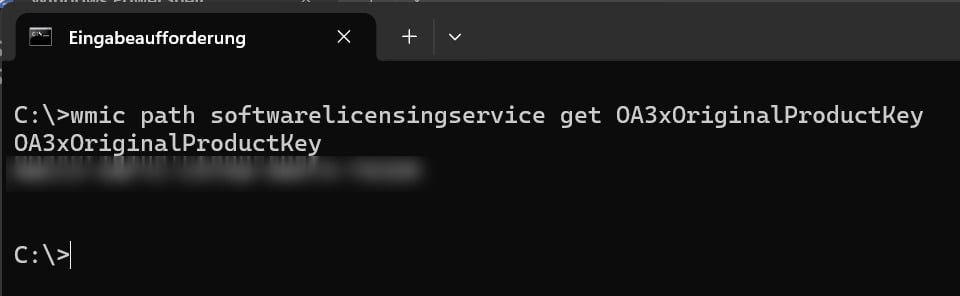
 Mit diesem simplen Befehl wird der Windows-10-Code sichtbar
Unter "OA3xOriginalProductKey" erscheint dann der 25-stellige Windows-10-Schlüssel, genau wie beim PowerShell-Befehl. Bleibt die Zeile darunter leer, meldet Windows keinen Firmware-Key. Was das bedeutet, erklärt der Abschnitt Warum zeigt Windows keinen Key an?
Den Aktivierungsstatus findet ihr unter Windows 10 an anderer Stelle als unter Windows 11: Start → Einstellungen → Update und Sicherheit → Aktivierung. Auch unser Lizenzcheck läuft unter Windows 10 und liest dort die Lizenz samt Firmware-Key aus.
Vor dem Umstieg auf Windows 11: Microsoft hat den Support für Windows 10 im Oktober 2025 beendet. Wechselt ihr per Gratis-Upgrade auf demselben PC zu Windows 11, nimmt Windows die Lizenz in der Regel mit. Wollt ihr dagegen einen neuen PC kaufen oder das Mainboard tauschen, prüft vorher Aktivierungsstatus und Kaufunterlagen. Was dabei zu beachten ist, steht im Abschnitt Braucht ihr den Key für eine Neuinstallation? Spätestens nach dem Upgrade auf Windows 11 25H2 fehlt WMIC, der PowerShell-Befehl funktioniert dagegen weiter.
Zwei Wege führen weiter: Habt ihr Windows separat gekauft, lest in unserem Abschnitt "Wo findet ihr einen gekauften Windows-Key?" weiter. Andernfalls prüft zuerst den Aktivierungsstatus unter Start → Einstellungen → System → Aktivierung, unter Windows 10 unter Start → Einstellungen → Update und Sicherheit → Aktivierung.
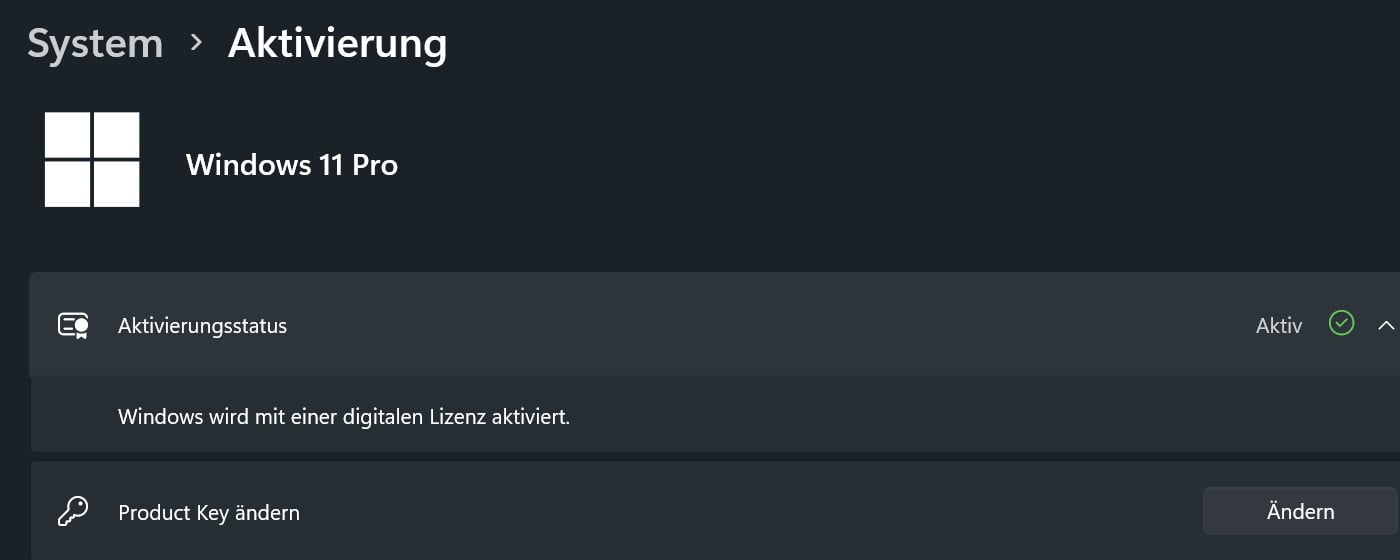
Rechts neben "Aktivierungsstatus" steht, ob Windows aktiv ist. Klappt die Zeile auf, um die Erklärung darunter zu lesen.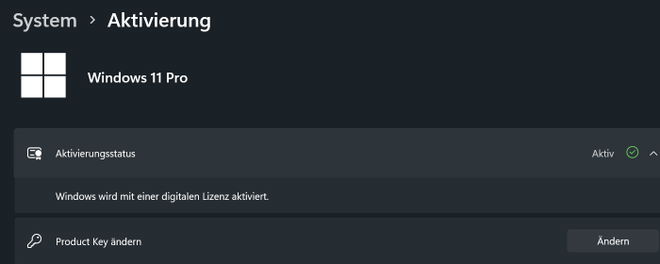 Unter Aktivierungsstatus steht, wie Windows aktiviert ist, hier mit einer digitalen Lizenz.
Je nach Lizenz seht ihr dort eine dieser Meldungen:
Firmware-Key und digitale Lizenz schließen sich nicht aus. Auf unserem Notebook lieferte der PowerShell-Befehl einen Firmware-Key, zugleich bestätigte die Aktivierungsseite eine digitale Lizenz. An den Keys lässt sich das nicht direkt erkennen. Übrigens: Den Knopf "Ändern" neben "Product Key ändern" braucht ihr zum Auslesen nicht - darüber gebt ihr nur einen neuen Key ein.
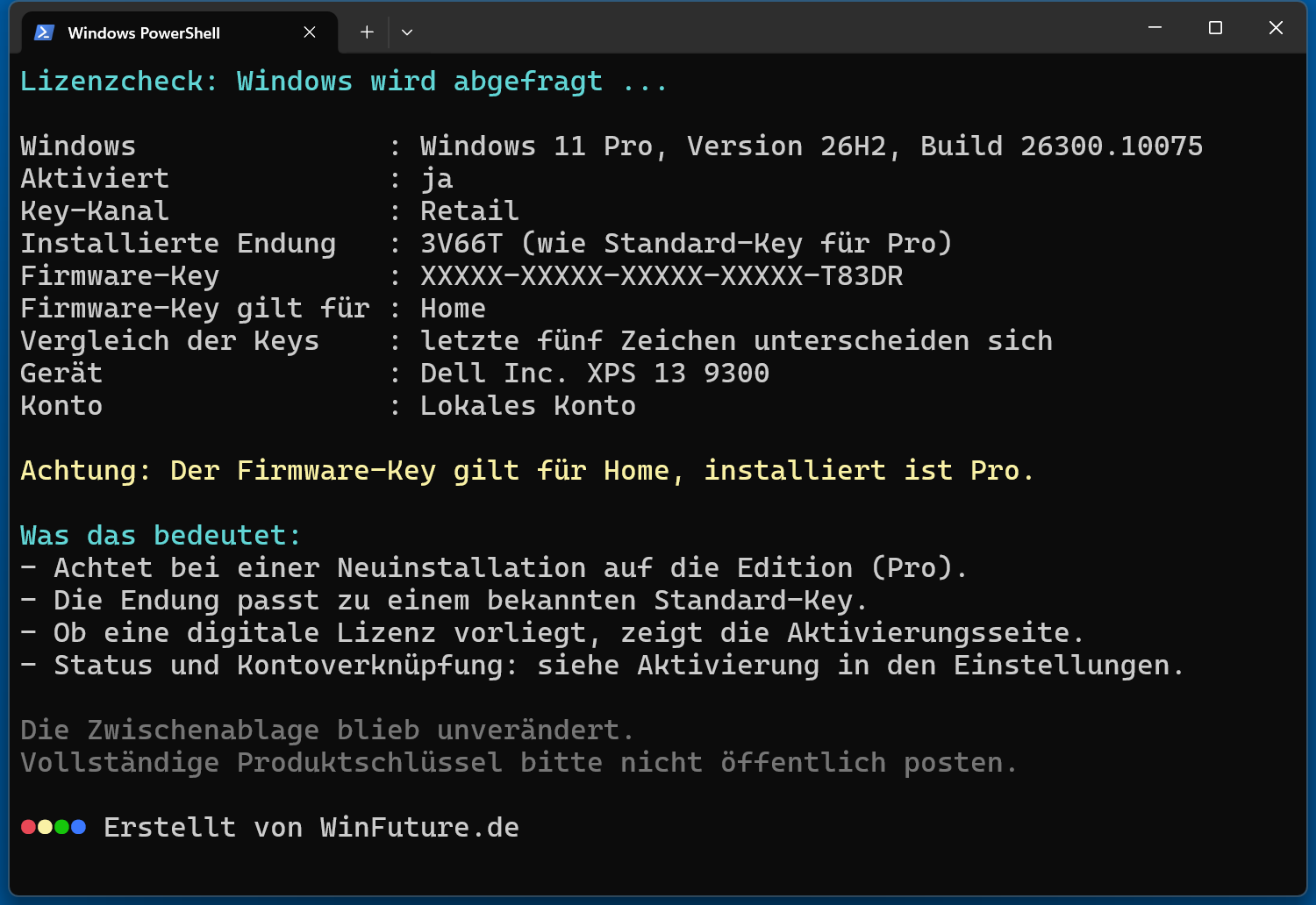
Findet der Check einen Firmware-Key, zeigt er auch dessen Endung. Und soweit erkennbar, zeigt er die Edition, für die dieser Schlüssel gilt. Passt sie nicht zur installierten Windows-Edition, hebt der Check den Unterschied gelb hervor.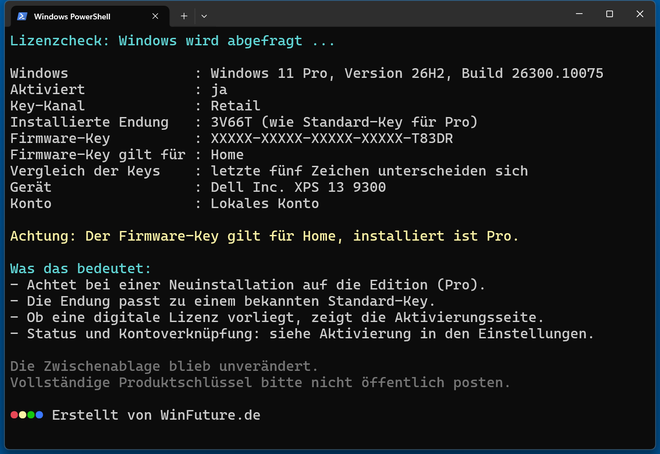 Auf unserem Dell XPS 13 ist Windows 11 Pro aktiviert, der Firmware-Key gilt für Home.
Ein Beispiel: Auf unserem Notebook meldet der Check "Aktiviert: ja" und den Key-Kanal "Retail". Der installierte Key endet auf 3V66T. So endet auch der öffentlich bekannte generische Installationsschlüssel für Windows 11 Pro, deshalb schreibt der Check im Screenshot "wie Standard-Key für Pro". Der Firmware-Key endet anders und gilt für Home. Daher erscheint die gelbe Zeile: "Achtung: Der Firmware-Key gilt für Home, installiert ist Pro."
Vom installierten Schlüssel gibt Windows nur die letzten fünf Zeichen preis, deshalb vergleicht der Check nur diese Endung mit der des Firmware-Keys. Weicht sie ab, ist in Windows ein anderer Schlüssel installiert als der aus der Firmware. Ist sie gleich, spricht das für denselben Schlüssel, beweist es aber nicht.
Ob Windows mit einer digitalen Lizenz aktiviert ist und ob diese mit eurem Microsoft-Konto verknüpft ist, zeigt der Check nicht. Das seht ihr auf der Aktivierungsseite in den Einstellungen. Auch die digitale Lizenz unseres Notebooks haben wir dort abgelesen. Aus dem Kanal "Retail" oder der Endung lässt sie sich nicht ableiten.
Und so geht es: Klappt den Quellcode auf und kopiert den gesamten Codeblock über den Knopf an der Box. Fügt ihn im Anschluss in die Windows PowerShell ein. Wie ihr die PowerShell öffnet, steht im ersten Abschnitt. Falls Windows Terminal beim Einfügen mehrerer Zeilen nachfragt, prüft den angezeigten Text und bestätigt mit "Trotzdem einfügen".
Drückt anschließend die Eingabetaste. Für diesen Startweg braucht ihr keine Administratorrechte, und die PowerShell-Ausführungsrichtlinie könnt ihr unverändert lassen.
Die beiden Einstellungen oben im Skript sind optional und lassen sich unabhängig voneinander ändern. Mit zeigt der Check verfügbare vollständige Schlüssel auf dem Bildschirm an. Teilt dann keinen Screenshot.
Mit kopiert er den Bericht in die Zwischenablage. In dieser Kopie bleiben die Schlüssel maskiert, auch wenn ihr beide Einstellungen einschaltet.
Um eine Einstellung zu ändern, fügt ihr das Skript zuerst in den Editor ein. Ersetzt dort durch und kopiert den gesamten bearbeiteten Block ins PowerShell-Fenster.
Bei einem neuen PC kann der Schlüssel hingegen im Gerät, in der Verpackung oder auf dem Echtheitszertifikat stehen. Alle Fundorte nennt Microsoft unter "Windows-Produktschlüssel finden".
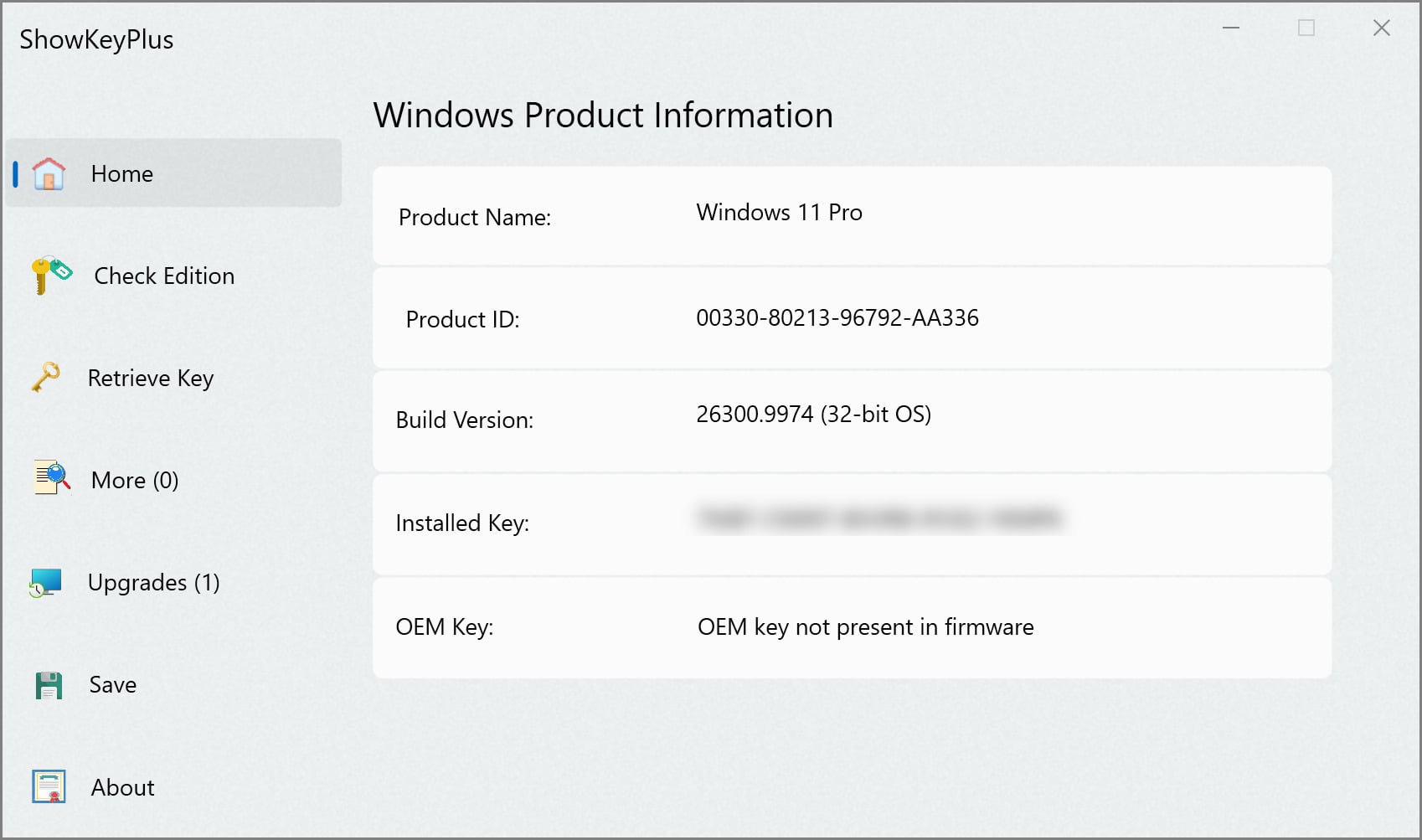
Fehlen die Unterlagen, kann ShowKeyPlus einen noch in Windows 11 oder Windows 10 gespeicherten Schlüssel auslesen. Das kostenlose Tool zeigt neben dem Firmware-Key einen weiteren Eintrag namens "Installed Key". Die beiden Schlüssel können sich unterscheiden, etwa wenn ihr einen PC oder ein Mainboard gebraucht gekauft und Windows mit einem neuen Schlüssel installiert habt. Dann interessiert euch der "Installed Key".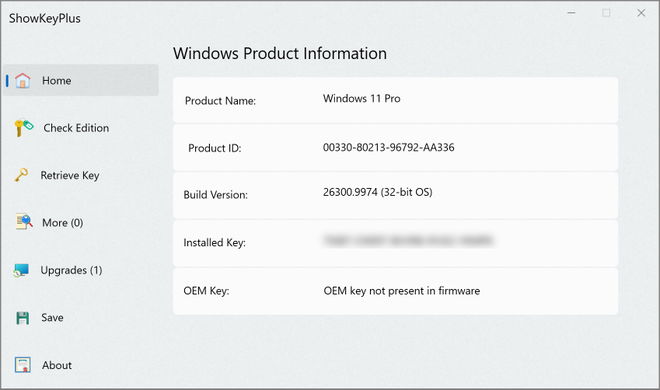 Unter Installed Key zeigt ShowKeyPlus unseren gekauften Schlüssel an.
Warum beide Werkzeuge unterschiedliche Ergebnisse liefern können, zeigt unsere virtuelle Maschine. Der PowerShell-Befehl für den Firmware-Key lieferte dort nur eine leere Zeile. ShowKeyPlus zeigte unter "Installed Key" dagegen den vollständigen Schlüssel aus dem Handel, den wir dort eingegeben hatten. Unter "OEM Key" stand passend dazu "OEM key not present in firmware".
Gut zu wissen: ShowKeyPlus findet ihr unter anderem in unserem Download-Bereich, natürlich stets in der aktuellen Version für 32-Bit- und 64-Bit-Systeme.
Download ShowKeyPlus - Windows-Lizenzschlüssel auslesen
Diese Schlüssel sind öffentlich bekannt und verschaffen für sich allein keine persönliche Windows-Lizenz. Die folgende Liste dient deshalb nur zum Vergleich. Sie gilt für Windows 11 und Windows 10 gleichermaßen, denn beide Systeme nutzen dieselben Standard-Keys. Findet ihr euren angezeigten Schlüssel darin, müsst ihr ihn nicht als persönlichen Key sichern:
Auf Firmenrechnern begegnet euch manchmal ein weiterer Typ: der KMS-Clientschlüssel. Microsoft veröffentlicht diese Schlüssel selbst. Für Windows 11 Pro und Windows 10 Pro lautet er W269N-WFGWX-YVC9B-4J6C9-T83GX. Mit einem solchen Schlüssel kann eine Organisation Windows im Rahmen ihrer Volumenlizenz aktivieren. Eine eigene Windows-Lizenz bekommt ihr damit nicht. Die Schlüssel der einzelnen Editionen listet Microsoft unter "KMS-Clientaktivierung und Product Keys".
Übrigens: Zeigt ShowKeyPlus unter "Installed Key" einen anderen Schlüssel, vergleicht ihn nach Möglichkeit mit euren Kaufunterlagen. Dass er in der Liste fehlt, beweist weder einen separaten Kauf noch das Recht, die Lizenz zu übertragen. Ist der Schlüssel in Windows nicht mehr gespeichert, kann ihn auch ShowKeyPlus unter Umständen nicht wiederherstellen.
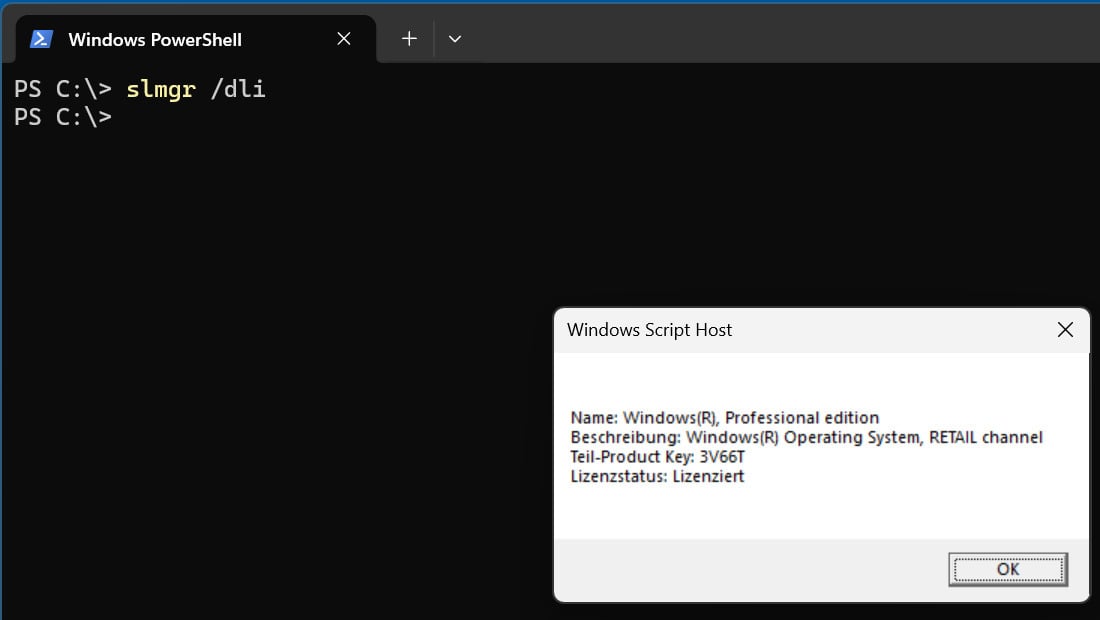
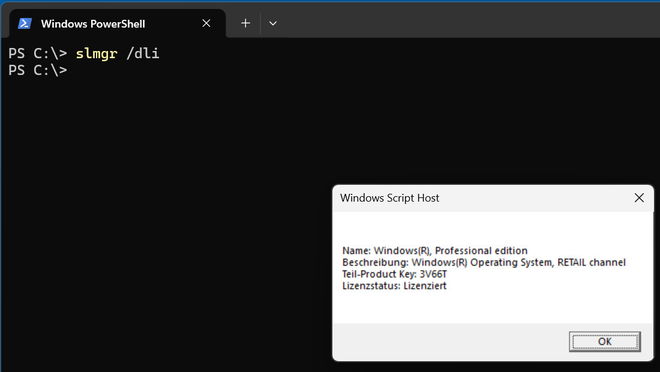 Unser Notebook meldet RETAIL und die Endung 3V66T.
OEM_DM steht für Schlüssel, die der Hersteller in der Firmware hinterlegt hat. VOLUME weist auf eine Volumenlizenz hin. RETAIL kann sowohl bei einem separat gekauften als auch bei einem generischen Schlüssel erscheinen. Der Kanal allein verrät also nicht, wie ihr die Lizenz erworben habt oder ob ihr sie auf einen anderen PC übertragen dürft.
Unser Notebook meldet RETAIL, den Lizenzstatus "Lizenziert" und die Endung 3V66T, mit der auch der generische Pro-Schlüssel endet. In unserer virtuellen Maschine stand ebenfalls RETAIL, dort allerdings mit der Endung des separat gekauften Keys, den wir eingegeben hatten. Für den Vergleich mit dem Firmware-Key gilt: Verschiedene Endungen bedeuten verschiedene Schlüssel. Gleiche Endungen bestätigen nur, dass die letzten fünf Zeichen übereinstimmen.
Ein zweiter Befehl zeigt die Beschreibung des Firmware-Keys. Daraus könnt ihr häufig ablesen, für welche Edition er gilt:
 Core steht für Home: Der Firmware-Key unseres Notebooks gilt nicht für Pro.
Auf unserem Notebook erscheint . Core steht für Home. Bei einem Pro-Key stünde dort Professional. Der Home-Key des Notebooks passt also nicht zur installierten Pro-Edition. In unserer virtuellen Maschine ohne Firmware-Key blieb die Zeile leer.
Finger weg von Befehlen wie , und , wenn ihr nur etwas auslesen möchtet. Diese Befehle ändern die Lizenzierung oder gespeicherte Schlüsseldaten: slmgr /upk deinstalliert den Schlüssel, slmgr /rearm setzt die Aktivierungs-Timer zurück.
Die ersten beiden Befehle haben wir in unserer virtuellen Maschine ausprobiert. Nach slmgr /cpky blieb Windows aktiviert, ShowKeyPlus zeigte den Schlüssel aber nur noch unter "Original Key" an, nicht mehr unter "Installed Key". Nach slmgr /upk fand slmgr /dli keinen Schlüssel mehr.
In vielen älteren Anleitungen findet ihr daher immer noch diesen Befehl:
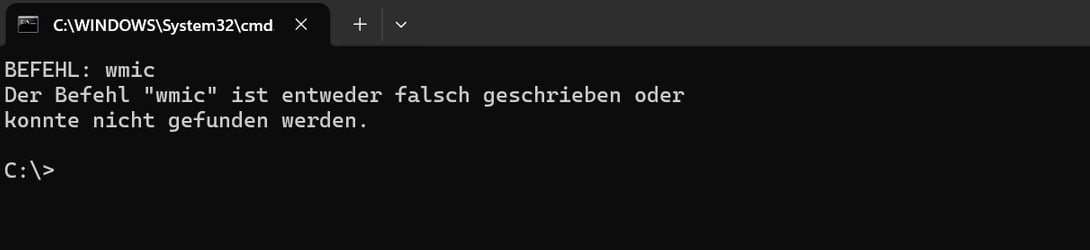
Ohne WMIC läuft er ins Leere. Die Eingabeaufforderung meldete auf unserem Notebook: Der Befehl "wmic" ist entweder falsch geschrieben oder konnte nicht gefunden werden. In PowerShell hieß es, die Benennung "wmic" sei nicht als Name eines Cmdlets, einer Funktion, einer Skriptdatei oder eines ausführbaren Programms erkannt worden.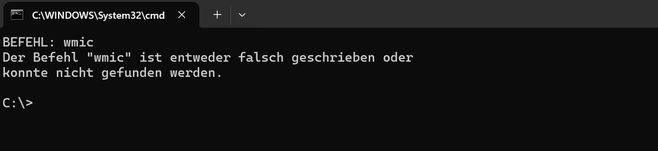 Ohne Übergangspaket kennt die Eingabeaufforderung den WMIC-Befehl nicht mehr.
Wer unter Win 11 den Key trotzdem in der Eingabeaufforderung auslesen möchte, kann von dort PowerShell aufrufen. Bei uns klappte das ohne Administratorrechte. Auch dieser Befehl zeigt den Firmware-Key vollständig an:
Für ältere Skripte, die WMIC zwingend brauchen, bietet Microsoft im Support-Artikel KB5067470 das Übergangspaket wmic_dlc.zip zum Download an. Zum Auslesen des Keys braucht ihr das Paket nicht: Im Test zeigte WMIC damit denselben Firmware-Key wie PowerShell.
Das Paket ist nicht als Dauerlösung gedacht. Die Installation erfolgt per Skript und erfordert Administratorrechte. Bei unserer Prüfung waren weder die enthaltene WMIC.exe noch das Installationsskript install.ps1 digital signiert. Das Skript kopiert die Dateien nach C:\Windows\System32\wbem und registriert die nötigen Aliase. Unter "Optionale Features" erscheint WMIC allerdings nicht.
Mehr dazu: Warum Microsoft WMIC nach 25 Jahren aus Windows entfernt hat.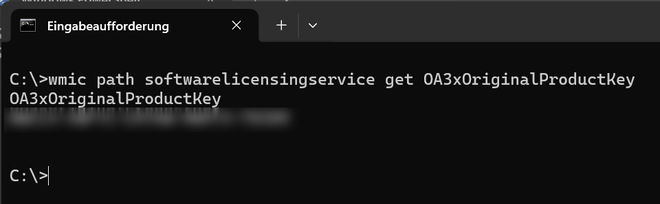 Mit dem Übergangspaket liest auch WMIC den Firmware-Key aus.
Windows 11 oder Windows 10: Hat euer PC einen Firmware-Key oder blieb die Zeile leer? Vielleicht hat euch der Lizenzcheck sogar mit einer anderen Edition überrascht.
Schreibt es in die Kommentare - vollständige Schlüssel aber bitte nicht.
Siehe auch:
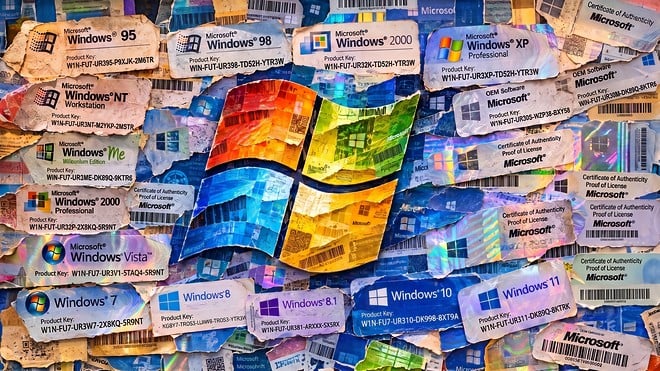
- Lizenz-Key auslesen: Steckt der Schlüssel im Mainboard, zeigt ihn unter Windows 11 und Windows 10 ein PowerShell-Befehl vollständig an. Adminrechte braucht ihr nicht.
- Windows 10: Dort funktioniert zusätzlich noch der alte WMIC-Befehl in der Eingabeaufforderung.
- Windows separat gekauft? Schaut in die Kaufbestätigung oder auf die Verpackung. Fehlt beides, kann ShowKeyPlus helfen.
- Kein Key angezeigt? Windows kann trotzdem aktiviert sein. Ob ihr eine digitale Lizenz habt, seht ihr unter "Einstellungen → System → Aktivierung", unter Windows 10 unter "Update und Sicherheit → Aktivierung".
- Neuinstallation: Auf demselben PC müsst ihr den Key meist nicht erneut eingeben. Wählt dieselbe Edition wie zuvor.
- WinFuture-Lizenzcheck: Unser Skript zeigt, ob der Firmware-Key zur installierten Edition passt. Die Schlüssel bleiben dabei standardmäßig maskiert.
Vor einer Neuinstallation, einem Mainboard-Tausch oder dem Umzug auf einen neuen PC lohnt sich deshalb zuerst ein Blick auf den Aktivierungsstatus.
Ob sich ein Key auslesen lässt, hängt unter anderem davon ab, wie Windows auf den PC kam. Früher klebte der Schlüssel meist als Aufkleber am Gehäuse oder lag der Windows-CD bei. Seit Windows 8 hinterlegen Hersteller ihn bei Notebooks und Fertig-PCs oft in der Firmware des Mainboards. Habt ihr Windows separat gekauft, findet ihr den Schlüssel je nach Kaufart auf der Verpackung oder in der Kaufbestätigung. Bei einer digitalen Lizenz gibt es dagegen oft keinen persönlichen Key zum Abschreiben.
Diese Varianten können auch zusammen auftreten: Ein PC kann einen Firmware-Key haben, während das installierte Windows mit einer digitalen Lizenz aktiviert ist. Wir haben für euch die wichtigsten Befehle unter Windows 11 Pro 26H2 auf einem Dell XPS 13 Laptop und in einer virtuellen Maschine ausprobiert. Das Notebook hat einen Firmware-Key, die virtuelle Maschine nicht.
Unter Windows 10 funktionieren die Befehle genauso, die Besonderheiten erklären wir in einem eigenen Abschnitt.
Inhaltsverzeichnis:
- Wie lese ich den Windows-11-Key aus?
- Wie lese ich den Windows-10-Key aus?
- Warum zeigt Windows keinen Key an?
- Brauche ich den Key für eine Neuinstallation?
- WinFuture-Lizenzcheck: Lizenzdaten auf einen Blick
- Wo finde ich den gekauften Windows-Key?
- Was sind generische Windows-Keys?
- Mit welchem Key läuft Windows gerade?
- Windows 11: Warum klappt WMIC in der CMD nicht?
Wie lese ich den Windows-11-Key aus?
Wer den Windows-11-Key auslesen will, braucht nur einen einzigen Befehl in Windows PowerShell. Damit könnt ihr den im PC hinterlegten Product Key von Windows 11 auslesen, genauer gesagt den Firmware-Key. Das ist der Produktschlüssel, den der Hersteller ab Werk in der Firmware des Mainboards gespeichert hat, bei aktuellen PCs also im UEFI (früher BIOS). Vielleicht kennt ihr ihn auch als OEM-Key.Klickt mit der rechten Maustaste auf Start oder drückt Windows+X und wählt im Menü "Terminal". Steht auf dem Reiter nicht "Windows PowerShell", öffnet über das Terminal-Menü einen Reiter mit diesem Namen. Alternativ sucht ihr im Startmenü nach Windows PowerShell. Den ähnlich benannten Skript-Editor Windows PowerShell ISE braucht ihr hier nicht, ebenso wenig wie Administratorrechte.
Kopiert den Befehl über den Kopieren-Knopf an der nachfolgenden Box oder mit Strg+C. Fügt ihn mit Strg+V oder per Rechtsklick ins PowerShell-Fenster ein und drückt die Eingabetaste. Achtung: Der Befehl zeigt den Firmware-Key vollständig an. Macht ihn unkenntlich, bevor ihr einen Screenshot teilt. Unser Lizenzcheck weiter unten maskiert den Schlüssel standardmäßig.
(Get-CimInstance -ClassName SoftwareLicensingService).OA3xOriginalProductKey
Unter dem Befehl erscheint der Firmware-Key. Wir haben ihn unkenntlich gemacht.
Der Befehl ändert nichts am PC. Zwei Ergebnisse sind normal:
- Ein Key aus 25 Zeichen in fünf Gruppen. Das ist euer Firmware-Key. Er gilt für die Edition, mit der der PC ausgeliefert wurde, und bleibt auch nach einer Neuinstallation im Mainboard gespeichert. Ob Windows gerade mit diesem Key läuft, verrät der Befehl nicht.
Das klärt dieser Abschnitt: Mit welchem Key läuft Windows gerade? - Eine leere Zeile. Windows meldet keinen Firmware-Key. Es kann trotzdem aktiviert sein. Ob das so ist, seht ihr unter Einstellungen → System → Aktivierung, unter Windows 10 unter Einstellungen → Update und Sicherheit → Aktivierung.
Die Meldungen dort erklärt der Abschnitt Warum zeigt Windows keinen Key an? Habt ihr Windows separat gekauft, könnt ihr direkt zu Wo findet ihr einen gekauften Windows-Key? springen.
Ohne Firmware-Key bleibt die Ausgabe leer. Das ist kein Fehler.
Tipp: Habt ihr den Befehl fälschlicherweise in der klassischen Eingabeaufforderung (CMD) eingegeben, erscheint stattdessen diese Meldung: ".OA3xOriginalProductKey" kann syntaktisch an dieser Stelle nicht verarbeitet werden. Geht in diesem Fall zurück zum Anfang und führt ihn dann in Windows PowerShell aus.
Vielleicht kennt ihr aus einer älteren Anleitung auch noch einen WMIC-Befehl. Auf aktuellen Windows-11-Systemen fehlt dieses Werkzeug. Wie ihr den Key trotzdem aus der Eingabeaufforderung abfragt, steht im Abschnitt Warum klappt WMIC in der CMD nicht mehr? Unter Windows 10 funktioniert der WMIC-Befehl dagegen weiterhin.
Seriennummer oder Produktschlüssel? Wer die Seriennummer von Windows 11 oder Windows 10 auslesen will, meint meist den Produktschlüssel. Den zeigt der Befehl oben an. Die Seriennummer des Geräts ist etwas anderes: Sie steht auf dem Typenschild und lässt sich in der PowerShell su auslesen:
Wie lese ich den Windows-10-Key aus?
Wer den Windows-10-Key auslesen will, geht genauso vor wie unter Windows 11. Mit dem PowerShell-Befehl aus dem ersten Abschnitt könnt ihr auch hier den Product Key von Windows 10 auslesen, also den Lizenz-Key, den der Hersteller im Mainboard hinterlegt hat.Ob ihr den Win10-Key oder den Win11-Key auslesen wollt: Der Befehl ist derselbe. Administratorrechte braucht ihr auch unter Windows 10 nicht. Einen kleinen Unterschied gibt es beim Öffnen: Unter Windows 10 steht im Menü hinter Windows+X meist direkt "Windows PowerShell" statt "Terminal".
Anders als in aktuellen Windows-11-Versionen ist unter Windows 10 auch das alte Kommandozeilen-Werkzeug WMIC noch an Bord. Wer unter Win 10 den Key lieber in der Eingabeaufforderung auslesen möchte, kann deshalb den Befehl aus vielen älteren Anleitungen nutzen.
Drückt Windows+S, tippt "cmd" ein und öffnet die Eingabeaufforderung. Fügt dann diesen Befehl ein und bestätigt mit der Eingabetaste:
wmic path softwarelicensingservice get OA3xOriginalProductKey
Mit diesem simplen Befehl wird der Windows-10-Code sichtbar
Unter "OA3xOriginalProductKey" erscheint dann der 25-stellige Windows-10-Schlüssel, genau wie beim PowerShell-Befehl. Bleibt die Zeile darunter leer, meldet Windows keinen Firmware-Key. Was das bedeutet, erklärt der Abschnitt Warum zeigt Windows keinen Key an?
Den Aktivierungsstatus findet ihr unter Windows 10 an anderer Stelle als unter Windows 11: Start → Einstellungen → Update und Sicherheit → Aktivierung. Auch unser Lizenzcheck läuft unter Windows 10 und liest dort die Lizenz samt Firmware-Key aus.
Vor dem Umstieg auf Windows 11: Microsoft hat den Support für Windows 10 im Oktober 2025 beendet. Wechselt ihr per Gratis-Upgrade auf demselben PC zu Windows 11, nimmt Windows die Lizenz in der Regel mit. Wollt ihr dagegen einen neuen PC kaufen oder das Mainboard tauschen, prüft vorher Aktivierungsstatus und Kaufunterlagen. Was dabei zu beachten ist, steht im Abschnitt Braucht ihr den Key für eine Neuinstallation? Spätestens nach dem Upgrade auf Windows 11 25H2 fehlt WMIC, der PowerShell-Befehl funktioniert dagegen weiter.
Warum zeigt Windows keinen Key an?
Der Befehl fragt nur nach dem Firmware-Key. Eine leere Ausgabe heißt deshalb nur, dass Windows keinen solchen Schlüssel meldet. Bei einem selbst gebauten PC oder einer virtuellen Maschine ist das nichts Ungewöhnliches. Daraus folgt weder, dass Windows nicht aktiviert ist, noch, dass ihr eine digitale Lizenz habt.Zwei Wege führen weiter: Habt ihr Windows separat gekauft, lest in unserem Abschnitt "Wo findet ihr einen gekauften Windows-Key?" weiter. Andernfalls prüft zuerst den Aktivierungsstatus unter Start → Einstellungen → System → Aktivierung, unter Windows 10 unter Start → Einstellungen → Update und Sicherheit → Aktivierung.
Rechts neben "Aktivierungsstatus" steht, ob Windows aktiv ist. Klappt die Zeile auf, um die Erklärung darunter zu lesen.
Unter Aktivierungsstatus steht, wie Windows aktiviert ist, hier mit einer digitalen Lizenz.
Je nach Lizenz seht ihr dort eine dieser Meldungen:
- Windows ist mit einer digitalen Lizenz aktiviert. Installiert ihr dieselbe Edition auf demselben PC neu, braucht ihr in der Regel keinen Key einzugeben. Windows kann sich wieder aktivieren, sobald der PC online ist. Nennt die Meldung zusätzlich euer Microsoft-Konto, ist die Lizenz damit verknüpft. Das kann euch helfen, Windows nach einem Mainboard-Tausch wieder zu aktivieren. Die genauen Formulierungen listet Microsoft auf der Support-Seite "Windows aktivieren" auf.
- Nur "Windows ist aktiviert". Das bestätigt die Aktivierung. Welcher Produktschlüssel verwendet wurde, verrät die Meldung nicht.
- Ein Hinweis darauf, dass Windows nicht aktiviert ist. Lest aufmerksam die angezeigte Fehlermeldung. Je nach Ursache hilft die Problembehandlung oder ein gültiger Key für die installierte Edition.
Firmware-Key und digitale Lizenz schließen sich nicht aus. Auf unserem Notebook lieferte der PowerShell-Befehl einen Firmware-Key, zugleich bestätigte die Aktivierungsseite eine digitale Lizenz. An den Keys lässt sich das nicht direkt erkennen. Übrigens: Den Knopf "Ändern" neben "Product Key ändern" braucht ihr zum Auslesen nicht - darüber gebt ihr nur einen neuen Key ein.
Brauche ich den Key für eine Neuinstallation?
Meist nicht, solange ihr Windows auf demselben PC neu aufsetzt. Entscheidend sind die Hardware und die Windows-Edition:- Neuinstallation auf demselben PC: Das Windows-Setup kann einen passenden Firmware-Key selbst aus dem Mainboard lesen. Habt ihr eine digitale Lizenz für diesen PC und fragt das Setup nach einem Key, klickt auf "Ich habe keinen Product Key". Installiert dieselbe Edition wie vorher, also etwa Home oder Pro. Sobald der PC online ist, kann sich Windows aktivieren. Unter Windows 10 gilt dasselbe, auch wenn es einst per Gratis-Upgrade von Windows 7 oder 8.1 auf den PC kam.
- Firmware-Key für eine andere Edition: Auf unserem Notebook gilt der Firmware-Key für Home, installiert ist aber Pro. Erkennt das Setup den Home-Key, kann es Home statt Pro installieren. Achtet deshalb auf die gewählte Edition und prüft nach der Installation auf der Aktivierungsseite in den Einstellungen, ob die richtige installiert ist. Den Wechsel von Home zu Pro beschreibt Microsoft unter "Upgrade von Windows Home auf Windows Pro". Ob euer Firmware-Key zur installierten Edition passt, zeigt unser Lizenzcheck.
- Windows ist nach der Neuinstallation nicht aktiviert: Habt ihr einen gültigen Key für die installierte Edition, öffnet die Aktivierungsseite. Klickt im Anschluss neben "Product Key ändern" auf "Ändern" und gebt ihn ein. Andernfalls könnt ihr dort die Problembehandlung starten. Windows blendet sie nur ein, solange es nicht aktiviert ist.
- Tausch des Mainboards: Der Firmware-Key bleibt auf dem alten Board. Nach dem Umbau erkennt Windows den PC möglicherweise nicht wieder, auch wenn ihr eine digitale Lizenz habt. Verknüpft die Lizenz deshalb möglichst vor dem Umbau mit eurem Microsoft-Konto. Danach könnt ihr in der Problembehandlung angeben, dass sich die Hardware geändert hat. Ob die Reaktivierung gelingt, hängt auch von der Lizenz ab. Die Schritte beschreibt Microsoft unter "Reaktivieren von Windows nach einer Hardwareänderung".
- Weder Lizenz noch Schlüssel: Fehlen beide, verweist Microsoft nach der Installation auf "Zum Store". Zwei Fehlercodes helfen bei der Einordnung: In Microsofts "Hilfe zu Aktivierungsfehlern" steht 0xC004F211 für geänderte Hardware, 0xC004F213 dafür, dass kein Schlüssel gefunden wurde. War Windows vorinstalliert und das Mainboard ist neu, kann eine neue Lizenz nötig sein.
- Gratis-Upgrade von Windows 7, 8.1 oder 10: Auf einem berechtigten Gerät mit gültiger Lizenz wird daraus eine digitale Lizenz, kein Schlüssel zum Abschreiben. Nach einer Neuinstallation sollte sich Windows 11 von selbst aktivieren, solange die Hardware nicht erheblich geändert wurde. Als Beispiel für eine solche Änderung nennt Microsoft den Tausch des Mainboards. Die Nutzung eines alten Windows-7-Schlüssels nennt Microsoft übrigens nicht als Weg, Windows 11 auf einem anderen PC zu aktivieren.
- Umzug auf einen neuen PC: Eine vorinstallierte OEM-Lizenz ist in der Regel an das ursprüngliche Gerät gebunden. Bei einer separat gekauften Lizenz können andere Regeln für die Übertragung gelten. Prüft eure Kaufunterlagen, bevor ihr den alten PC außer Betrieb nehmt. Die Anzeige "Retail" allein ist kein Kaufnachweis. Wo ihr nach dem Key suchen könnt, zeigt dieser Abschnitt: Wo findet ihr einen gekauften Windows-Key?
WinFuture-Lizenzcheck: Lizenzdaten auf einen Blick
Unser WinFuture-Lizenzcheck liest die Lizenz von Windows 11 und Windows 10 aus. Er zeigt, ob Windows aktiviert ist, welchen Key-Kanal es meldet und wie die letzten fünf Zeichen des installierten Keys lauten.Findet der Check einen Firmware-Key, zeigt er auch dessen Endung. Und soweit erkennbar, zeigt er die Edition, für die dieser Schlüssel gilt. Passt sie nicht zur installierten Windows-Edition, hebt der Check den Unterschied gelb hervor.
Auf unserem Dell XPS 13 ist Windows 11 Pro aktiviert, der Firmware-Key gilt für Home.
Ein Beispiel: Auf unserem Notebook meldet der Check "Aktiviert: ja" und den Key-Kanal "Retail". Der installierte Key endet auf 3V66T. So endet auch der öffentlich bekannte generische Installationsschlüssel für Windows 11 Pro, deshalb schreibt der Check im Screenshot "wie Standard-Key für Pro". Der Firmware-Key endet anders und gilt für Home. Daher erscheint die gelbe Zeile: "Achtung: Der Firmware-Key gilt für Home, installiert ist Pro."
Vom installierten Schlüssel gibt Windows nur die letzten fünf Zeichen preis, deshalb vergleicht der Check nur diese Endung mit der des Firmware-Keys. Weicht sie ab, ist in Windows ein anderer Schlüssel installiert als der aus der Firmware. Ist sie gleich, spricht das für denselben Schlüssel, beweist es aber nicht.
Ob Windows mit einer digitalen Lizenz aktiviert ist und ob diese mit eurem Microsoft-Konto verknüpft ist, zeigt der Check nicht. Das seht ihr auf der Aktivierungsseite in den Einstellungen. Auch die digitale Lizenz unseres Notebooks haben wir dort abgelesen. Aus dem Kanal "Retail" oder der Endung lässt sie sich nicht ableiten.
Quellcode unseres PowerShell-Skripts anzeigen
Der WinFuture-Lizenzcheck liest die Daten lokal auf eurem PC aus. Er ändert weder die Registry noch die Aktivierung. Lasst ihr die beiden Einstellungen oben im Skript auf , seht ihr von jedem Schlüssel nur die letzten fünf Zeichen, und das Skript überschreibt eure Zwischenablage nicht.
& {
# Windows-Lizenzcheck für die Leser von WinFuture.de
# Beide Schalter lassen sich unabhängig voneinander ändern.
$KeyAnzeigen = $false # Ganze Schlüssel am Bildschirm zeigen?
$KopieErstellen = $false # Maskierten Bericht kopieren?
Write-Host 'Lizenzcheck: Windows wird abgefragt ...' `
-ForegroundColor Cyan
# 1. Übersetzungstabellen: links der Windows-Wert, rechts der Text.
$editionen = @{
Core = 'Home'
CoreN = 'Home N'
CoreSingleLanguage = 'Home Single Language'
Professional = 'Pro'
ProfessionalN = 'Pro N'
ProfessionalWorkstation = 'Pro for Workstations'
ProfessionalEducation = 'Pro Education'
Education = 'Education'
Enterprise = 'Enterprise'
}
# Bekannte Endungen, keine vollständige Liste aller Standard-Keys.
$standardKeys = @{
'8HVX7' = 'Home'
'WXCHW' = 'Home N'
'6F4BT' = 'Home Single Language'
'3V66T' = 'Pro'
'PKCKT' = 'Pro N'
'2YV77' = 'Pro for Workstations'
'MHBPB' = 'Pro Education'
'7CFBY' = 'Education'
}
$statusTexte = @{
0 = 'nein (nicht lizenziert)'
1 = 'ja'
2 = 'vorläufig (anfängliche Übergangsfrist)'
3 = 'vorläufig (Übergangsfrist nach Änderung)'
4 = 'Echtheit beanstandet (Übergangsfrist)'
5 = 'nein (Benachrichtigungsmodus)'
6 = 'vorläufig (verlängerte Frist)'
}
function Format-Edition($id) {
if (-not $id) { return 'unbekannt' }
if ($editionen.ContainsKey($id)) { return $editionen[$id] }
return $id
}
function Format-Key($key, $klartext) {
if (-not $key) { return 'nicht gemeldet' }
if ($key -notmatch '^[A-Z0-9]{5}(-[A-Z0-9]{5}){4}$') {
return 'unerwartetes Format'
}
if ($klartext) { return $key }
return 'XXXXX-XXXXX-XXXXX-XXXXX-' + $key.Substring(24)
}
# 2. Registry und Windows-Systemdaten nur lokal lesen.
$pfad = 'HKLM:\SOFTWARE\Microsoft\Windows NT\CurrentVersion'
try {
$cv = Get-ItemProperty -Path $pfad -ErrorAction Stop
$os = Get-CimInstance Win32_OperatingSystem -ErrorAction Stop
} catch {
Write-Warning 'Die Windows-Version konnte nicht gelesen werden.'
return
}
$pc = Get-CimInstance Win32_ComputerSystem `
-ErrorAction SilentlyContinue
$geraet = if ($pc) {
('{0} {1}' -f $pc.Manufacturer, $pc.Model).Trim()
} else {
'nicht ermittelt'
}
# 3. Nur Windows-Lizenzeinträge mit Schlüssel-Endung abfragen.
# Die ApplicationID schließt z. B. Office-Lizenzen aus.
$appId = '55c92734-d682-4d71-983e-d6ec3f16059f'
$abfrage = @{
ClassName = 'SoftwareLicensingProduct'
Filter = "ApplicationID='$appId' AND PartialProductKey IS NOT NULL"
ErrorAction = 'Stop'
}
$lizenz = $null
$aktiviert = 'unklar (kein Windows-Eintrag mit Key gefunden)'
try {
$treffer = @(Get-CimInstance @abfrage)
$aktive = @($treffer | Where-Object { $_.LicenseStatus -eq 1 })
if ($aktive.Count -eq 1) {
$lizenz = $aktive[0]
} elseif ($treffer.Count -eq 1) {
$lizenz = $treffer[0]
} elseif ($aktive.Count -gt 1) {
$aktiviert = 'ja (mehrere lizenzierte Einträge)'
} elseif ($treffer.Count -gt 1) {
$aktiviert = 'mehrere Einträge, keiner meldet "lizenziert"'
}
} catch {
$aktiviert = 'unklar (Lizenzabfrage fehlgeschlagen)'
}
$ende = $null
$endeText = 'nicht eindeutig oder nicht gemeldet'
$kanal = $endeText
if ($lizenz) {
$code = [int]$lizenz.LicenseStatus
$aktiviert = $statusTexte[$code]
if (-not $aktiviert) { $aktiviert = "unbekannt (Status $code)" }
if ($lizenz.ProductKeyChannel) {
$kanal = $lizenz.ProductKeyChannel
}
$ende = $lizenz.PartialProductKey
$endeText = $ende
if ($standardKeys.ContainsKey($ende)) {
$ed = $standardKeys[$ende]
$endeText += " (wie Standard-Key für $ed)"
}
}
# 4. Den im Gerät hinterlegten Schlüssel getrennt betrachten.
$dienst = Get-CimInstance SoftwareLicensingService `
-ErrorAction SilentlyContinue
$fw = $dienst.OA3xOriginalProductKey
$fwEdition = $null
# Beispiel: Aus "[4.0] Core OEM:DM" wird "Core", also Home.
$beschreibung = $dienst.OA3xOriginalProductKeyDescription
if ($beschreibung -match '^\[[^\]]*\]\s*(\S+)') {
$fwEdition = $Matches[1]
}
$vergleich = 'nicht möglich'
if ($fw -and $ende) {
$vergleich = if ($fw.EndsWith($ende)) {
'letzte fünf Zeichen stimmen überein'
} else {
'letzte fünf Zeichen unterscheiden sich'
}
}
# Der Registry-Key ist kein sicherer Beleg für den aktiven Key.
# Nur bei passender Retail-Endung als Kandidaten ausgeben.
$regPfad = Join-Path $pfad 'SoftwareProtectionPlatform'
$reg = Get-ItemProperty -Path $regPfad `
-Name BackupProductKeyDefault -ErrorAction SilentlyContinue
$backup = $reg.BackupProductKeyDefault
$kandidat = $ende -and $backup -and $kanal -eq 'Retail' -and
$backup.EndsWith($ende) -and $backup -ne $fw -and
-not $standardKeys.ContainsKey($ende)
# Der Kontotyp sagt nichts über die Verknüpfung der Lizenz aus.
$konto = 'nicht ermittelt'
try {
$sid = [Security.Principal.WindowsIdentity]::GetCurrent().User
$user = Get-LocalUser -SID $sid -ErrorAction Stop
$konto = switch ([string]$user.PrincipalSource) {
'MicrosoftAccount' { 'Microsoft-Konto' }
'Local' { 'Lokales Konto' }
default { 'anderer oder unbekannter Kontotyp' }
}
} catch {
# Kein auflösbares lokales Konto: Rest des Berichts bleibt nutzbar.
}
# 5. Erst den maskierten Bericht bauen. Er ist die einzige Quelle
# für die Zwischenablage; Klartext gibt es nur bei der Anzeige.
$name = $os.Caption -replace '^Microsoft\s+', ''
$build = '{0}.{1}' -f $cv.CurrentBuild, $cv.UBR
$daten = [ordered]@{
'Windows' = "$name, Version $($cv.DisplayVersion), Build $build"
'Aktiviert' = $aktiviert
'Key-Kanal' = $kanal
'Installierte Endung' = $endeText
'Firmware-Key' = Format-Key $fw $false
'Firmware-Key gilt für' = Format-Edition $fwEdition
'Vergleich der Keys' = $vergleich
'Gerät' = $geraet
'Konto' = $konto
}
if (-not $dienst) { $daten['Firmware-Key'] = 'Abfrage fehlgeschlagen' }
if ($kandidat) {
$daten['Registry-Kandidat'] = Format-Key $backup $false
}
# Hinweise nur dann zeigen, wenn sie zum Befund passen.
$warnung = $null
$tipps = @()
if ($fwEdition -and $cv.EditionID -and $fwEdition -ne $cv.EditionID) {
$a = Format-Edition $fwEdition
$b = Format-Edition $cv.EditionID
$warnung = "Achtung: Der Firmware-Key gilt für $a, installiert ist $b."
$tipps += "Achtet bei einer Neuinstallation auf die Edition ($b)."
}
if ($ende -and $standardKeys.ContainsKey($ende)) {
$tipps += 'Die Endung passt zu einem bekannten Standard-Key.'
$tipps += 'Ob eine digitale Lizenz vorliegt, zeigt die Aktivierungsseite.'
}
if ($kanal -like 'Volume*') {
$tipps += 'Volumenlizenz: Fragt vor einem Gerätewechsel eure IT.'
}
if ($kandidat) {
$tipps += 'Der Registry-Kandidat passt anhand seiner letzten fünf Zeichen.'
}
$tipps += 'Status und Kontoverknüpfung: siehe Aktivierung in den Einstellungen.'
# 6. Zweispaltige Ausgabe wie im ursprünglichen Lizenzcheck.
# {0,-22} richtet den Feldnamen links auf 22 Zeichen aus.
$zeilenformat = '{0,-22}: {1}'
$kopie = @()
Write-Host ''
if ($KeyAnzeigen) {
Write-Host 'Klartextanzeige an: Bitte keinen Screenshot teilen.' `
-ForegroundColor Yellow
}
foreach ($feld in $daten.GetEnumerator()) {
$wert = $feld.Value
$kopie += ($zeilenformat -f $feld.Key, $wert)
# Nur den Bildschirmwert ersetzen, nie den Wert in $kopie.
if ($KeyAnzeigen) {
if ($feld.Key -eq 'Firmware-Key' -and $fw) {
$wert = Format-Key $fw $true
} elseif ($feld.Key -eq 'Registry-Kandidat') {
$wert = Format-Key $backup $true
}
}
Write-Host ($zeilenformat -f $feld.Key, $wert)
}
if ($warnung) {
Write-Host ''
Write-Host $warnung -ForegroundColor Yellow
$kopie += ''
$kopie += $warnung
}
Write-Host ''
Write-Host 'Was das bedeutet:' -ForegroundColor Cyan
$kopie += ''
$kopie += 'Was das bedeutet:'
foreach ($tipp in $tipps) {
Write-Host "- $tipp"
$kopie += "- $tipp"
}
Write-Host ''
if ($KopieErstellen) {
try {
Set-Clipboard -Value ($kopie -join "`r`n") -ErrorAction Stop
Write-Host 'Der maskierte Bericht liegt in der Zwischenablage.' `
-ForegroundColor DarkGray
} catch {
Write-Warning 'Der Bericht konnte nicht kopiert werden.'
}
} else {
Write-Host 'Die Zwischenablage blieb unverändert.' `
-ForegroundColor DarkGray
}
Write-Host 'Vollständige Produktschlüssel bitte nicht öffentlich posten.' `
-ForegroundColor DarkGray
# Die vier Punkte brauchen weder ANSI-Codes noch Zusatzmodule.
Write-Host ''
foreach ($farbe in 'Red', 'Yellow', 'Green', 'Blue') {
Write-Host '●' -ForegroundColor $farbe -NoNewline
}
Write-Host ' Erstellt von WinFuture.de'
}
Drückt anschließend die Eingabetaste. Für diesen Startweg braucht ihr keine Administratorrechte, und die PowerShell-Ausführungsrichtlinie könnt ihr unverändert lassen.
Die beiden Einstellungen oben im Skript sind optional und lassen sich unabhängig voneinander ändern. Mit zeigt der Check verfügbare vollständige Schlüssel auf dem Bildschirm an. Teilt dann keinen Screenshot.
Mit kopiert er den Bericht in die Zwischenablage. In dieser Kopie bleiben die Schlüssel maskiert, auch wenn ihr beide Einstellungen einschaltet.
Um eine Einstellung zu ändern, fügt ihr das Skript zuerst in den Editor ein. Ersetzt dort durch und kopiert den gesamten bearbeiteten Block ins PowerShell-Fenster.
Wo finde ich den gekauften Windows-Key?
Habt ihr euren Windows-11- oder Windows-10-Schlüssel separat gekauft, schaut zuerst in die Kaufbestätigung oder auf die Verpackung: In der Schachtel klebt der Schlüssel innen, beim Digitalkauf steht er in der Bestätigungsmail. Die Bestellhistorie des Microsoft-Kontos zeigt allerdings nur eure Käufe aus dem Microsoft-Shop.Bei einem neuen PC kann der Schlüssel hingegen im Gerät, in der Verpackung oder auf dem Echtheitszertifikat stehen. Alle Fundorte nennt Microsoft unter "Windows-Produktschlüssel finden".
Fehlen die Unterlagen, kann ShowKeyPlus einen noch in Windows 11 oder Windows 10 gespeicherten Schlüssel auslesen. Das kostenlose Tool zeigt neben dem Firmware-Key einen weiteren Eintrag namens "Installed Key". Die beiden Schlüssel können sich unterscheiden, etwa wenn ihr einen PC oder ein Mainboard gebraucht gekauft und Windows mit einem neuen Schlüssel installiert habt. Dann interessiert euch der "Installed Key".
Unter Installed Key zeigt ShowKeyPlus unseren gekauften Schlüssel an.
Warum beide Werkzeuge unterschiedliche Ergebnisse liefern können, zeigt unsere virtuelle Maschine. Der PowerShell-Befehl für den Firmware-Key lieferte dort nur eine leere Zeile. ShowKeyPlus zeigte unter "Installed Key" dagegen den vollständigen Schlüssel aus dem Handel, den wir dort eingegeben hatten. Unter "OEM Key" stand passend dazu "OEM key not present in firmware".
Gut zu wissen: ShowKeyPlus findet ihr unter anderem in unserem Download-Bereich, natürlich stets in der aktuellen Version für 32-Bit- und 64-Bit-Systeme.
Download ShowKeyPlus - Windows-Lizenzschlüssel auslesen
Was sind generische Windows-Keys?
Nicht jeder "Installed Key" ist ein persönlich gekaufter Schlüssel. Windows kann auch einen generischen Installationsschlüssel verwenden. Er gehört zu einer bestimmten Edition und kann auch auf einem aktivierten PC auftauchen, etwa bei einer digitalen Lizenz: Auf unserem Notebook meldet Windows die Endung 3V66T, in der Registry steht der vollständige generische Pro-Schlüssel.Diese Schlüssel sind öffentlich bekannt und verschaffen für sich allein keine persönliche Windows-Lizenz. Die folgende Liste dient deshalb nur zum Vergleich. Sie gilt für Windows 11 und Windows 10 gleichermaßen, denn beide Systeme nutzen dieselben Standard-Keys. Findet ihr euren angezeigten Schlüssel darin, müsst ihr ihn nicht als persönlichen Key sichern:
- Home: YTMG3-N6DKC-DKB77-7M9GH-8HVX7
- Home N: 4CPRK-NM3K3-X6XXQ-RXX86-WXCHW
- Home Single Language: BT79Q-G7N6G-PGBYW-4YWX6-6F4BT
- Pro: VK7JG-NPHTM-C97JM-9MPGT-3V66T
- Pro N: 2B87N-8KFHP-DKV6R-Y2C8J-PKCKT
- Pro for Workstations: DXG7C-N36C4-C4HTG-X4T3X-2YV77
- Pro Education: 8PTT6-RNW4C-6V7J2-C2D3X-MHBPB
- Education: YNMGQ-8RYV3-4PGQ3-C8XTP-7CFBY
Auf Firmenrechnern begegnet euch manchmal ein weiterer Typ: der KMS-Clientschlüssel. Microsoft veröffentlicht diese Schlüssel selbst. Für Windows 11 Pro und Windows 10 Pro lautet er W269N-WFGWX-YVC9B-4J6C9-T83GX. Mit einem solchen Schlüssel kann eine Organisation Windows im Rahmen ihrer Volumenlizenz aktivieren. Eine eigene Windows-Lizenz bekommt ihr damit nicht. Die Schlüssel der einzelnen Editionen listet Microsoft unter "KMS-Clientaktivierung und Product Keys".
Übrigens: Zeigt ShowKeyPlus unter "Installed Key" einen anderen Schlüssel, vergleicht ihn nach Möglichkeit mit euren Kaufunterlagen. Dass er in der Liste fehlt, beweist weder einen separaten Kauf noch das Recht, die Lizenz zu übertragen. Ist der Schlüssel in Windows nicht mehr gespeichert, kann ihn auch ShowKeyPlus unter Umständen nicht wiederherstellen.
Mit welchem Key läuft Windows gerade?
Gebt in PowerShell oder in der Eingabeaufforderung ein. Das klappt unter Windows 11 und Windows 10, Administratorrechte braucht ihr dafür nicht. Nach wenigen Sekunden öffnet sich das Fenster "Windows Script Host". Unter "Beschreibung" steht der Lizenzkanal, unter "Teil-Product Key" stehen die letzten fünf Zeichen des installierten Schlüssels.Unser Notebook meldet RETAIL und die Endung 3V66T.
OEM_DM steht für Schlüssel, die der Hersteller in der Firmware hinterlegt hat. VOLUME weist auf eine Volumenlizenz hin. RETAIL kann sowohl bei einem separat gekauften als auch bei einem generischen Schlüssel erscheinen. Der Kanal allein verrät also nicht, wie ihr die Lizenz erworben habt oder ob ihr sie auf einen anderen PC übertragen dürft.
Unser Notebook meldet RETAIL, den Lizenzstatus "Lizenziert" und die Endung 3V66T, mit der auch der generische Pro-Schlüssel endet. In unserer virtuellen Maschine stand ebenfalls RETAIL, dort allerdings mit der Endung des separat gekauften Keys, den wir eingegeben hatten. Für den Vergleich mit dem Firmware-Key gilt: Verschiedene Endungen bedeuten verschiedene Schlüssel. Gleiche Endungen bestätigen nur, dass die letzten fünf Zeichen übereinstimmen.
Ein zweiter Befehl zeigt die Beschreibung des Firmware-Keys. Daraus könnt ihr häufig ablesen, für welche Edition er gilt:
(Get-CimInstance -ClassName SoftwareLicensingService).OA3xOriginalProductKeyDescription
Core steht für Home: Der Firmware-Key unseres Notebooks gilt nicht für Pro.
Auf unserem Notebook erscheint . Core steht für Home. Bei einem Pro-Key stünde dort Professional. Der Home-Key des Notebooks passt also nicht zur installierten Pro-Edition. In unserer virtuellen Maschine ohne Firmware-Key blieb die Zeile leer.
Finger weg von Befehlen wie , und , wenn ihr nur etwas auslesen möchtet. Diese Befehle ändern die Lizenzierung oder gespeicherte Schlüsseldaten: slmgr /upk deinstalliert den Schlüssel, slmgr /rearm setzt die Aktivierungs-Timer zurück.
Die ersten beiden Befehle haben wir in unserer virtuellen Maschine ausprobiert. Nach slmgr /cpky blieb Windows aktiviert, ShowKeyPlus zeigte den Schlüssel aber nur noch unter "Original Key" an, nicht mehr unter "Installed Key". Nach slmgr /upk fand slmgr /dli keinen Schlüssel mehr.
Windows 11: Warum klappt WMIC in der CMD nicht?
Microsoft hat das Kommandozeilen-Werkzeug WMIC aus aktuellen Windows-11-Versionen entfernt. Auf unseren beiden Testsystemen fehlte es. Unter Windows 10 ist WMIC dagegen noch vorhanden, dort funktioniert der alte Befehl weiterhin (siehe Wie lest ihr den Windows-10-Key aus?). Das betrifft nur das alte Abfragewerkzeug, nicht den Firmware-Key: PowerShell kann den Schlüssel weiterhin auslesen.In vielen älteren Anleitungen findet ihr daher immer noch diesen Befehl:
Ohne WMIC läuft er ins Leere. Die Eingabeaufforderung meldete auf unserem Notebook: Der Befehl "wmic" ist entweder falsch geschrieben oder konnte nicht gefunden werden. In PowerShell hieß es, die Benennung "wmic" sei nicht als Name eines Cmdlets, einer Funktion, einer Skriptdatei oder eines ausführbaren Programms erkannt worden.
Ohne Übergangspaket kennt die Eingabeaufforderung den WMIC-Befehl nicht mehr.
Wer unter Win 11 den Key trotzdem in der Eingabeaufforderung auslesen möchte, kann von dort PowerShell aufrufen. Bei uns klappte das ohne Administratorrechte. Auch dieser Befehl zeigt den Firmware-Key vollständig an:
powershell -NoProfile -Command "(Get-CimInstance -ClassName SoftwareLicensingService).OA3xOriginalProductKey"
Für ältere Skripte, die WMIC zwingend brauchen, bietet Microsoft im Support-Artikel KB5067470 das Übergangspaket wmic_dlc.zip zum Download an. Zum Auslesen des Keys braucht ihr das Paket nicht: Im Test zeigte WMIC damit denselben Firmware-Key wie PowerShell.
Das Paket ist nicht als Dauerlösung gedacht. Die Installation erfolgt per Skript und erfordert Administratorrechte. Bei unserer Prüfung waren weder die enthaltene WMIC.exe noch das Installationsskript install.ps1 digital signiert. Das Skript kopiert die Dateien nach C:\Windows\System32\wbem und registriert die nötigen Aliase. Unter "Optionale Features" erscheint WMIC allerdings nicht.
Mehr dazu: Warum Microsoft WMIC nach 25 Jahren aus Windows entfernt hat.
Mit dem Übergangspaket liest auch WMIC den Firmware-Key aus.
Windows 11 oder Windows 10: Hat euer PC einen Firmware-Key oder blieb die Zeile leer? Vielleicht hat euch der Lizenzcheck sogar mit einer anderen Edition überrascht.
Schreibt es in die Kommentare - vollständige Schlüssel aber bitte nicht.
Siehe auch:
Themen:
Weitere Fragen:
- Windows 11: Diese zehn Einstellungen sollte man als erstes ändern
- TPM 2.0 und Secure Boot: So macht ihr euren PC fit für Windows 11
- So aktiviert man bei Windows 11 die automatische Anmeldung
- Windows 11 & 10: So einfach aktiviert ihr den nützlichen "God Mode"
- Die sechs besten und nützlichsten Registry-Hacks für Windows 11
- Zurück zur Übersicht
Sebastian KuhbachGründer und Inhaber von WinFuture.de
Seit den 1990ern journalistisch unterwegs, damals mit einem Disketten-Magazin. Seine Themen reichen von Microsoft über Adobe bis zur Künstlichen Intelligenz.
Fragen oder Probleme? Hilfe gibt es in unserem Windows 11 Forum.
Beliebte Windows 11 FAQ Einträge
Neue Windows 11 Nachrichten


Neues aus dem Windows 11-Forum
-
Schalter lässt sich nicht aktivieren
Airboss - 16.11. 22:52 Uhr -
Muss ein OLED Monitor ständig am Stromnetz bleiben?
Airboss - 16.11. 22:09 Uhr -
Probleme mit DirSync 3.01
derfrankfurter - 03.11. 09:49 Uhr -
MP4 Codecs
Mannitwo - 15.10. 17:05 Uhr -
"MSBuild.exe "Hard error" - Anzeige nach Win11-Start
Mannitwo - 15.10. 17:02 Uhr
❤ WinFuture unterstützen
Sie wollen online einkaufen?
Dann nutzen Sie bitte einen der folgenden Links,
um WinFuture zu unterstützen:
Vielen Dank!
 Amazon