Android Auto verbindet sich nicht? So löst ihr die häufigsten Probleme
Android Auto verbindet sich nicht, bricht ständig ab oder funktioniert gar nicht? Wir erklären die häufigsten Ursachen bei kabellosen und kabelgebundenen Verbindungen und zeigen, wie sie sich beheben lassen - von Akku- und WLAN-Einstellungen über Funkstörungen bis zum USB-Kabel.
Der Motor läuft, das Ziel ist eingegeben, und eigentlich soll die Fahrt jetzt einfach losgehen. Doch statt der gewohnten Kartenansicht zeigt das Display im Armaturenbrett nur das Radiomenü - oder Android Auto verabschiedet sich mitten auf der Autobahn, kurz vor der entscheidenden Ausfahrt. Kaum etwas ist im Auto ärgerlicher, als mit der Verbindung kämpfen zu müssen, zumal am Steuer weder Zeit noch Aufmerksamkeit für eine Fehlersuche bleibt.
Die gute Nachricht: Hinter den meisten Verbindungsproblemen stecken einige wenige Ursachen, die sich mit überschaubarem Aufwand beheben lassen. Diese FAQ erklärt, was kabelloses Android Auto voraussetzt, wie sich eine fehlerhafte Kopplung zurücksetzen lässt und welche Akku- und Netzwerkeinstellungen für Abbrüche sorgen. Außerdem geht es um Funkstörungen, Updates und Berechtigungen sowie um typische Stolperfallen bei der Verbindung per Kabel.
Inhaltsverzeichnis:
Doch Bluetooth ist nur der erste Schritt: Die eigentliche Übertragung von Karten, Musik und Benachrichtigungen auf den Bildschirm im Armaturenbrett läuft anschließend über eine direkte WLAN-Verbindung im 5-GHz-Band zwischen Handy und Infotainmentsystem. Einen Internetzugang über WLAN braucht es dafür nicht - das Smartphone baut lediglich eine eigene Funkstrecke zum Auto auf.
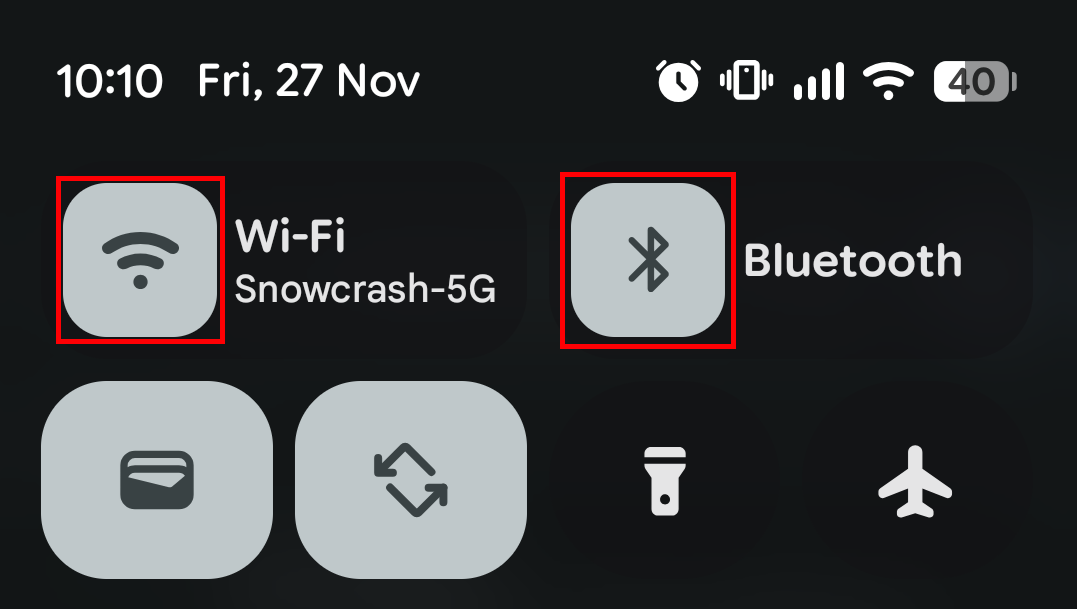
Daraus ergibt sich die wichtigste Grundregel: Bluetooth und WLAN müssen beide eingeschaltet sein, und zwar auch dann, wenn das Smartphone gerade mit keinem WLAN-Netz verbunden ist. Zusätzlich sollten die Standortdienste aktiviert bleiben, da Android Auto sie bei der Einrichtung und für die Navigation benötigt. Zur Kontrolle genügt ein kurzer Blick in die Schnelleinstellungen, die sich mit einem Wisch vom oberen Bildschirmrand nach unten öffnen.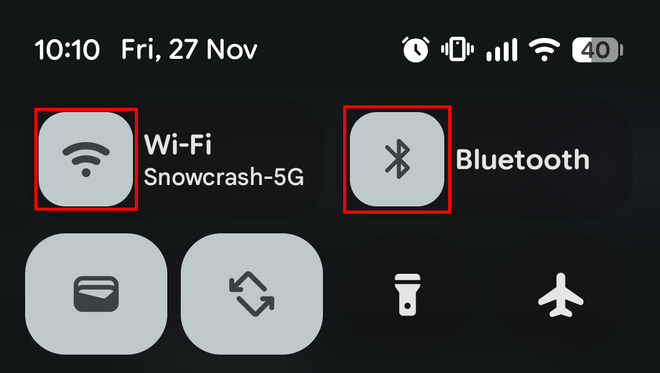 Klingt banal, ist aber dennoch wichtig: WLAN und Bluetooth müssen an sein
Darüber hinaus müssen beide Seiten die kabellose Variante überhaupt unterstützen. Viele Fahrzeuge, vor allem ältere Modelle, beherrschen Android Auto ausschließlich per Kabel. Ob das eigene Auto kabelloses Android Auto bietet, verraten die Bedienungsanleitung oder die Website des Herstellers. Auf dem Smartphone ist eine aktuelle Android-Version Voraussetzung - in der Regel Android 11 oder neuer - sowie ein WLAN-Modul mit 5-GHz-Unterstützung.
Sind alle Funktionen aktiv und klappt es trotzdem nicht, hilft oft schon ein einfacher Handgriff: Bluetooth und WLAN kurz aus- und wieder einschalten. Scheint die Verbindung zu stehen, ohne dass etwas auf dem Fahrzeugdisplay erscheint, lohnt es sich, sie bewusst zu trennen und neu aufbauen zu lassen.
Außerdem muss das Infotainmentsystem häufig im passenden Menü stehen - etwa im Bereich für die Smartphone-Integration oder direkt bei Android Auto -, damit das Fahrzeug für das Handy sichtbar wird und die Verbindung annimmt.
Auch das Infotainmentsystem profitiert davon. Bei vielen Fahrzeugen genügt es, das Auto komplett auszuschalten und zu verriegeln, bis das System vollständig heruntergefahren ist. Manche Modelle bieten zusätzlich einen Neustart über die Systemeinstellungen oder durch langes Drücken der Ein-/Aus-Taste am Radio.
Hilft das nicht weiter, ist eine komplette Neukopplung der nächste Schritt. Gespeicherte Verbindungsdaten können veralten oder fehlerhaft werden, und eine frische Einrichtung räumt solche Altlasten zuverlässig aus dem Weg. Dafür müssen beide Seiten bereinigt werden. Die genauen Menübezeichnungen unterscheiden sich je nach Hersteller und Android-Version leicht.
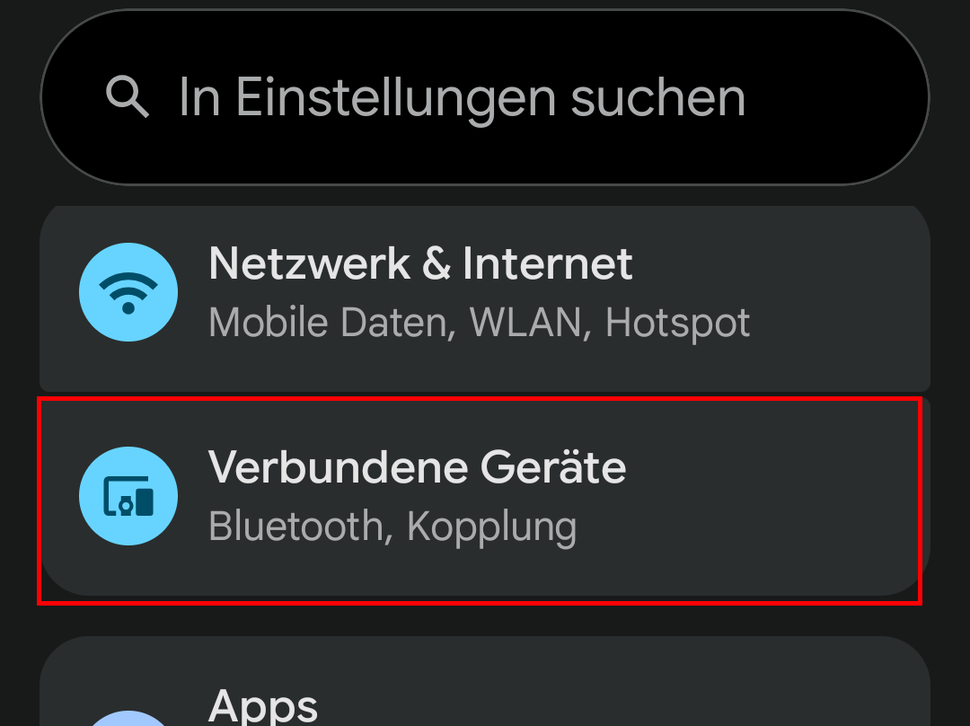
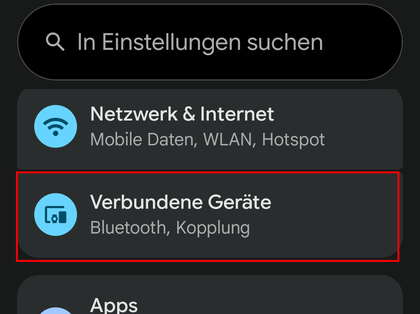 'Verbundene Geräte' suchen ...
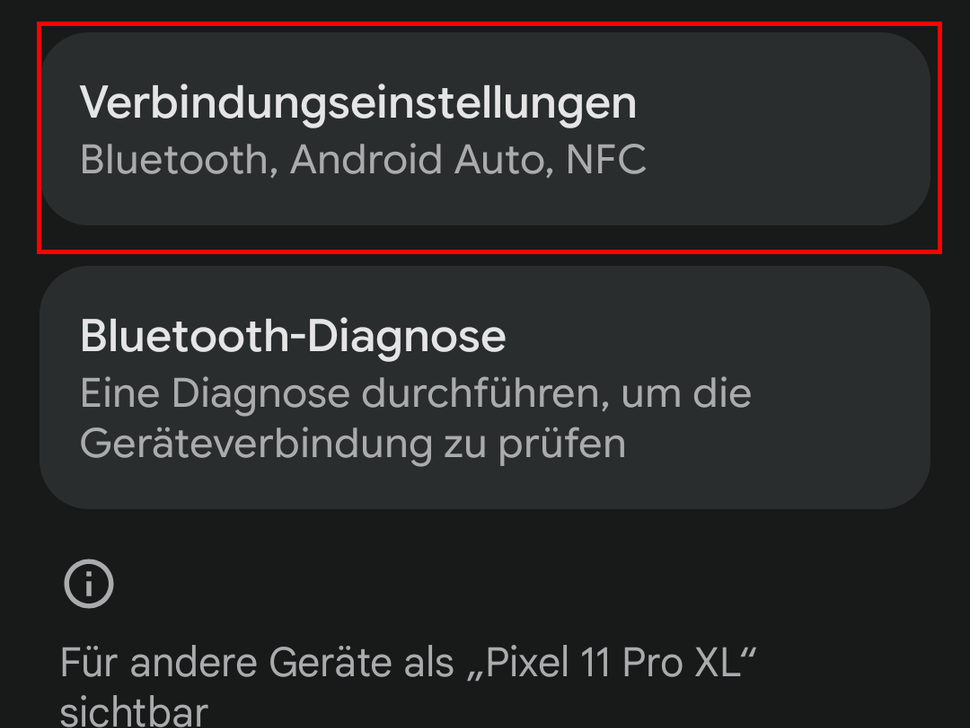
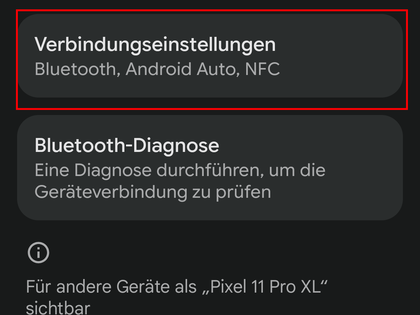 ... auf 'Verbindungseinstellungen' gehen ...
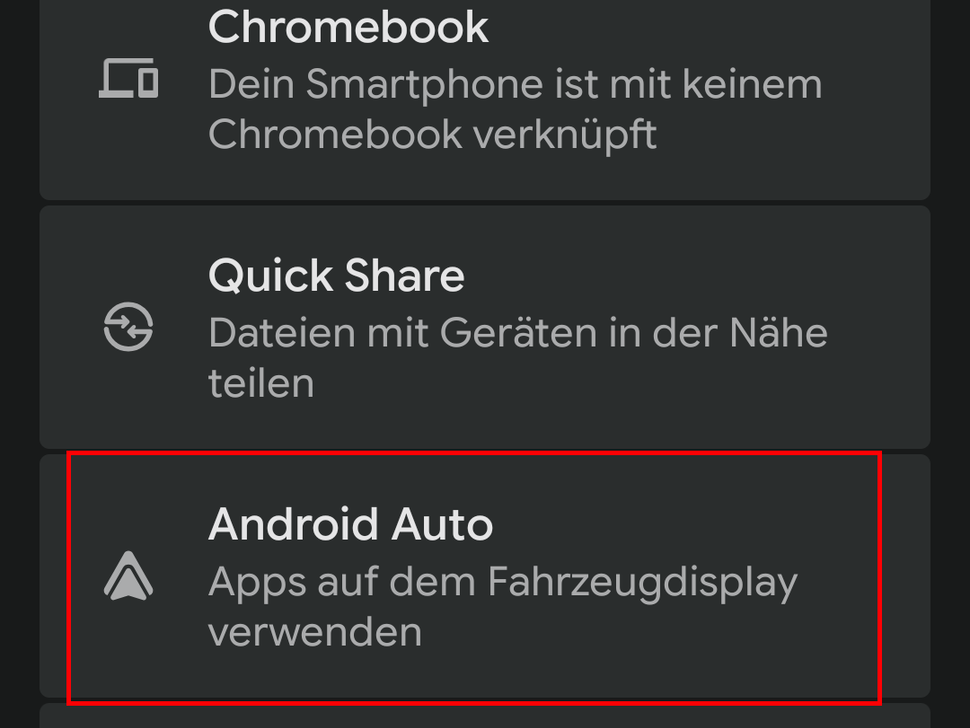
Auf dem Smartphone werden zuerst die Android-Auto-Einstellungen geöffnet. Diese finden sich meist unter "Einstellungen" > "Verbundene Geräte" > "Android Auto", bei Pixel-Geräten zusätzlich unter "Verbindungseinstellungen". Schneller geht es in der Regel über die Suchfunktion in den Einstellungen.
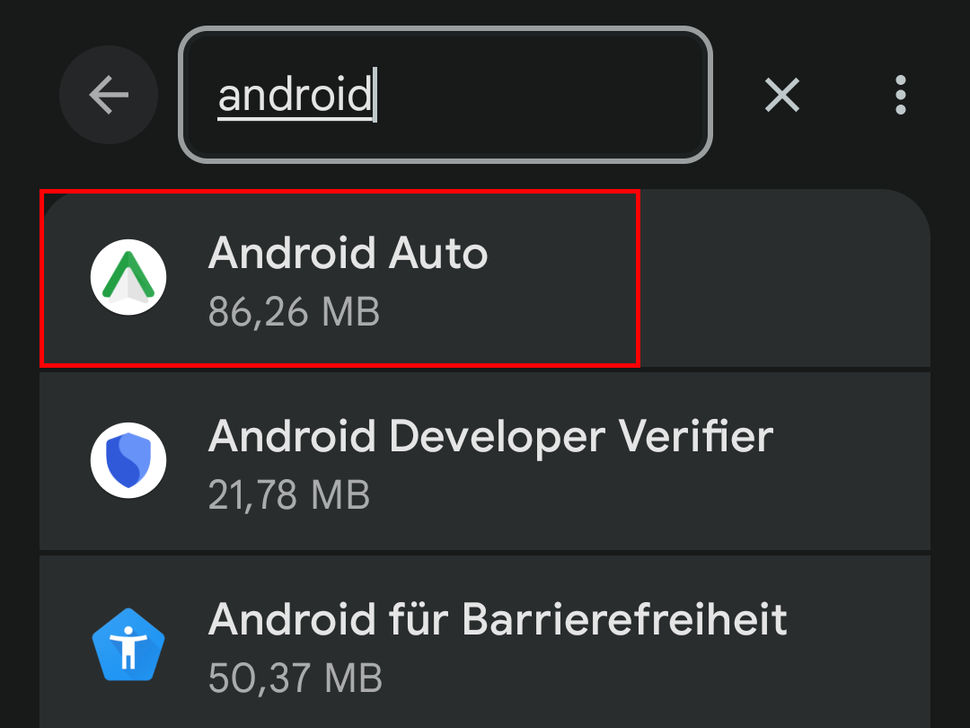
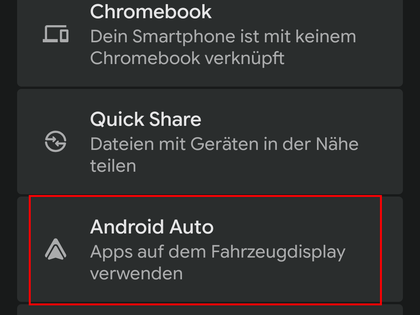 ... Android Auto suchen ...
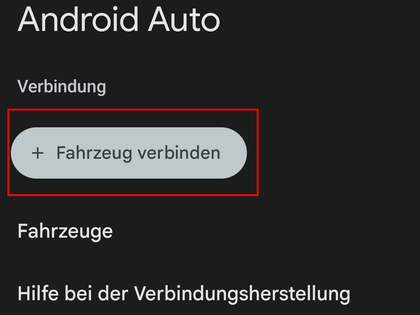 ... und (neu) verbinden
In der Liste der bisher verbundenen Fahrzeuge wird das betroffene Auto ausgewählt und entfernt beziehungsweise vergessen. Anschließend sollte auch in den Bluetooth-Einstellungen des Handys die Kopplung mit dem Fahrzeug gelöscht werden. Im Fahrzeug wird danach das Smartphone aus der Liste der gekoppelten Bluetooth-Geräte entfernt und - falls vorhanden - auch aus der separaten Geräteliste für Android Auto.
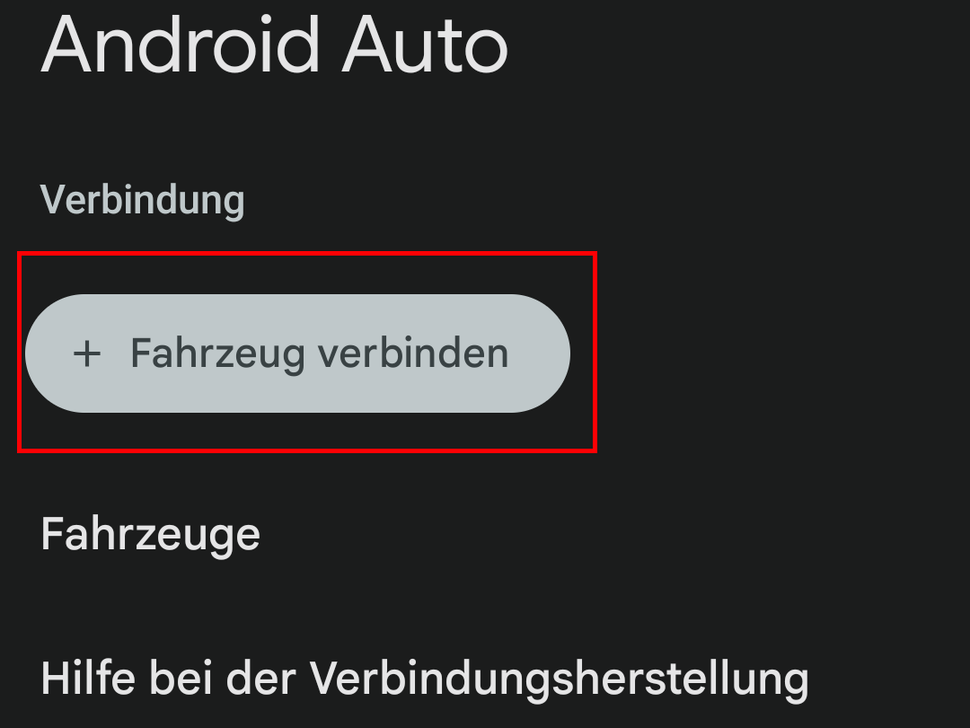
Nach einem erneuten Neustart beider Geräte lässt sich die Verbindung über "Auto verbinden" in den Android-Auto-Einstellungen von Grund auf neu einrichten. Dabei sollte das Infotainmentsystem im Menü zum Hinzufügen neuer Geräte stehen, und sämtliche Kopplungsanfragen auf beiden Bildschirmen müssen bestätigt werden.
Bei dieser Gelegenheit lohnt sich ein Blick auf die übrigen Optionen im selben Menü. Ist festgelegt, dass Android Auto bei diesem Fahrzeug automatisch startet, muss das Handy nach dem Einsteigen nicht mehr angefasst werden.
Für die meisten Apps ist das unproblematisch, für Android Auto jedoch nicht: Die App muss dauerhaft im Hintergrund aktiv bleiben, um die Funkverbindung zum Fahrzeug aufrechtzuerhalten. Wird sie vom System schlafen gelegt oder ausgebremst, reißt die Verbindung ab - oft genau dann, wenn die Navigation gebraucht wird.
Zunächst sollte der Energiesparmodus während der Fahrt ausgeschaltet bleiben. Er drosselt Funkverbindungen und Hintergrundprozesse besonders stark. Da sich das Smartphone im Auto per Ladeschale oder USB-Kabel laden lässt, ist der Verzicht darauf in der Regel gut zu verschmerzen.
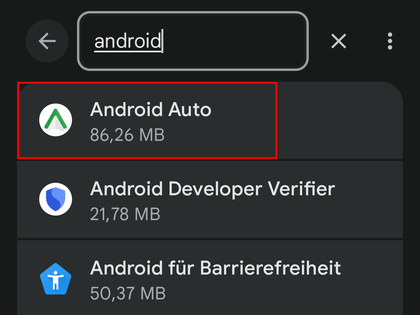 Android Auto suchen ...
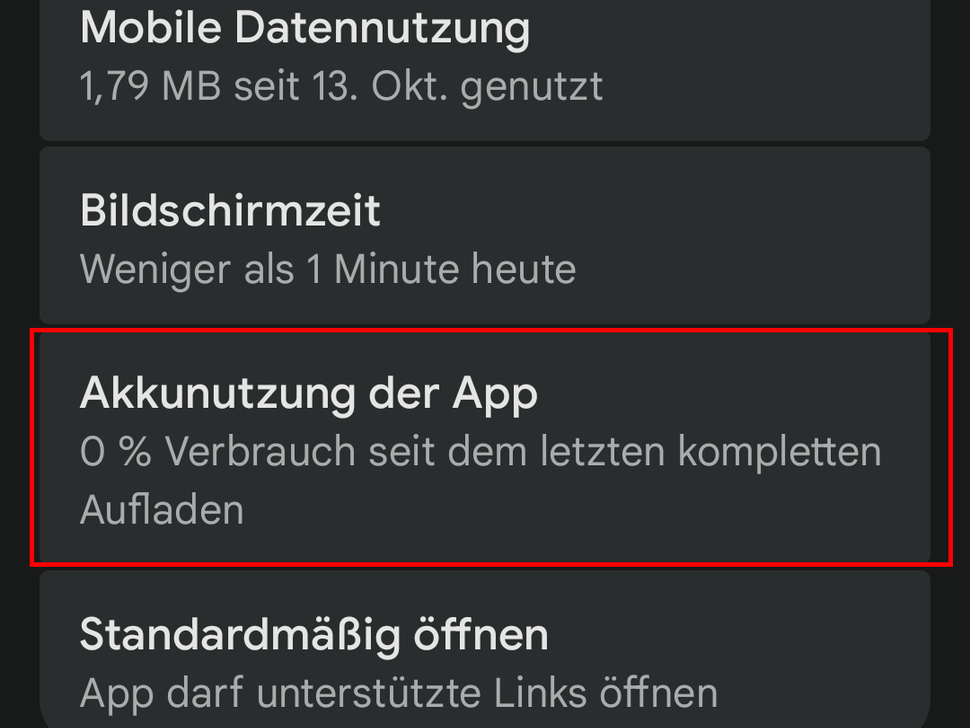
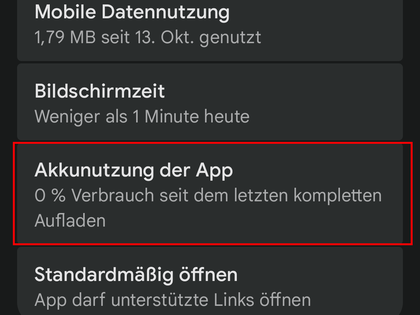 ... Akkunutzung finden ...
Statt die Akkuoptimierung für das gesamte Gerät abzuschalten, ist es sinnvoller, gezielt Android Auto davon auszunehmen. Auf den meisten Smartphones führt der Weg über "Einstellungen" > "Apps" > "Android Auto" zum Punkt "Akku" beziehungsweise "Akkunutzung".
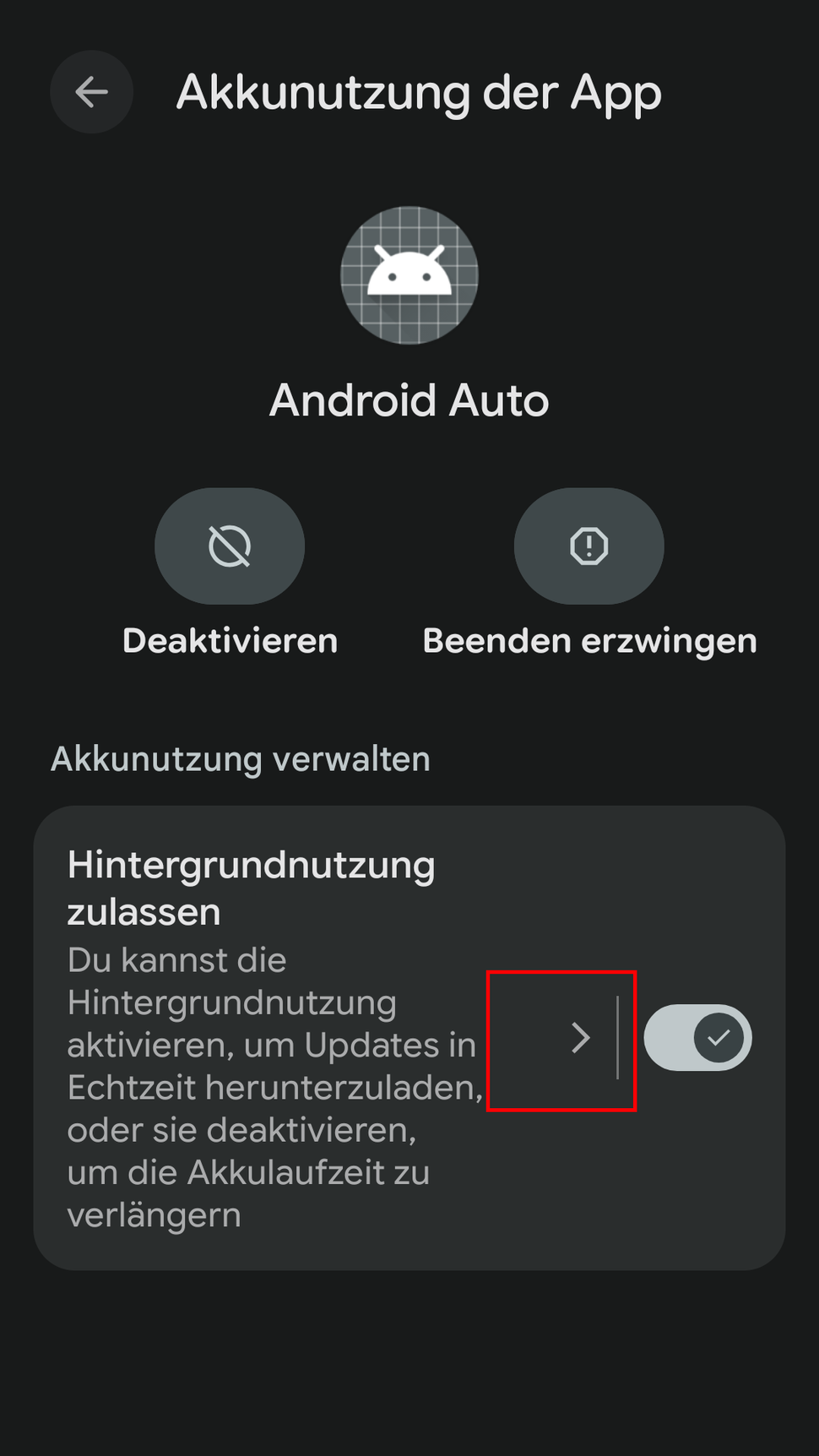
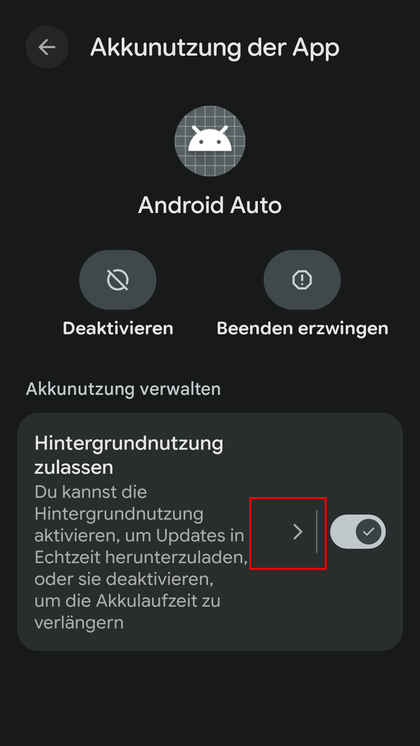 ... weitere Einstellungen öffnen ...
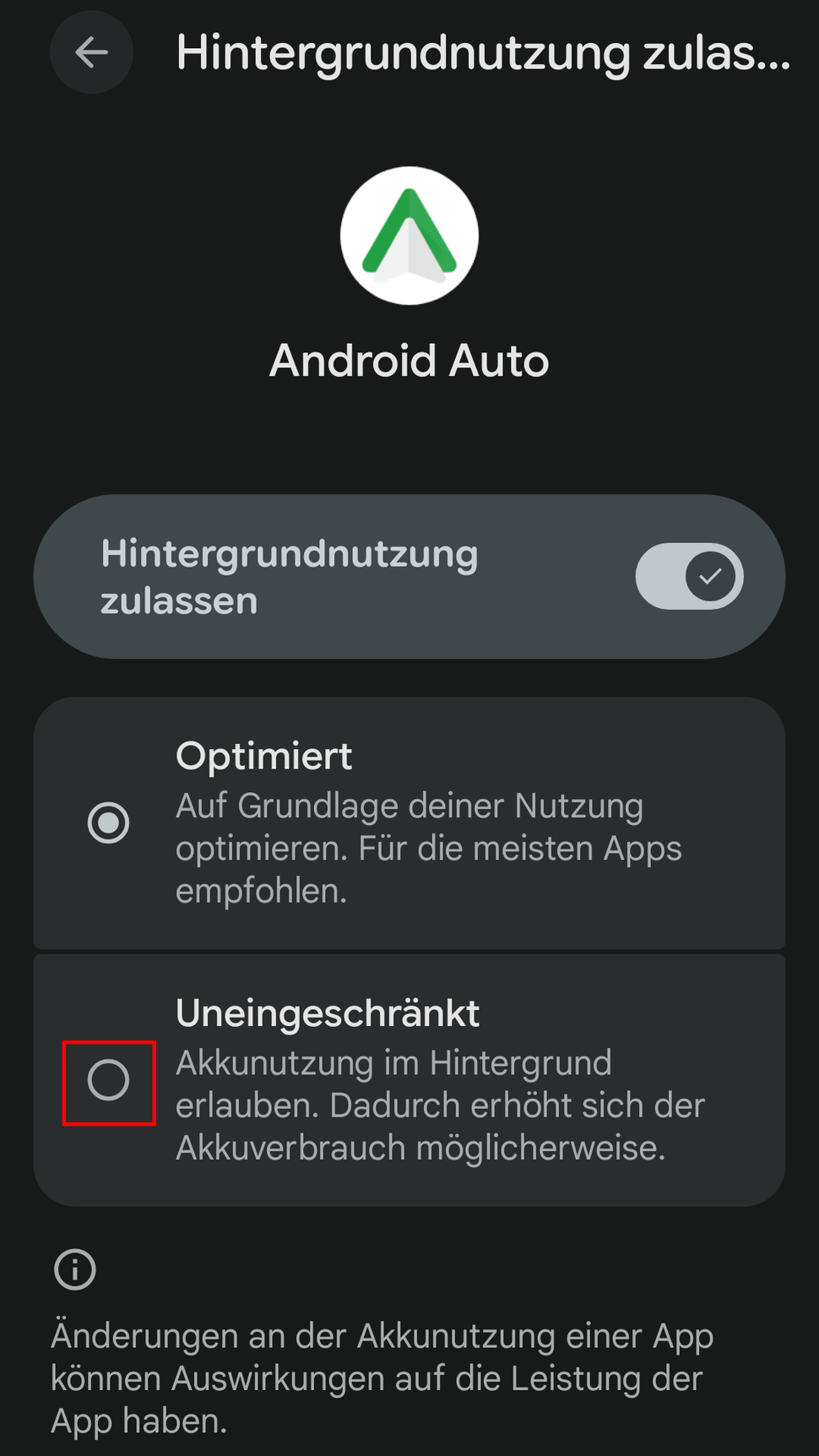
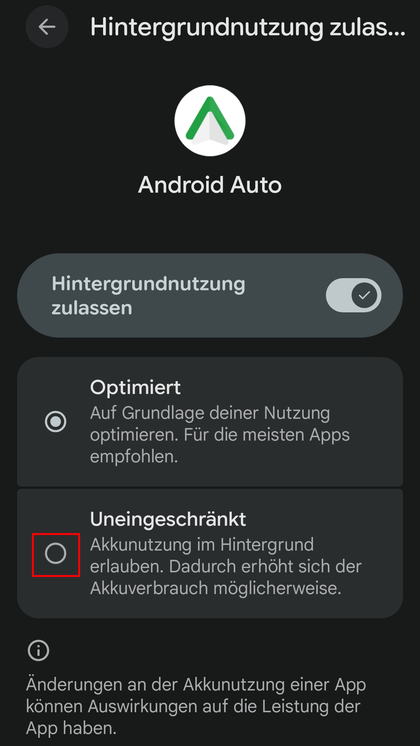 ... und 'Uneingeschränkt' wählen
Dort wird die Nutzung im Hintergrund zugelassen und - sofern angeboten - die Option "Uneingeschränkt" gewählt. Die Einstellung "Eingeschränkt" sollte dagegen keinesfalls aktiv sein, da sie die App im Hintergrund weitgehend lahmlegt. Wer ein Samsung-Smartphone nutzt, sollte zusätzlich die Hintergrundnutzungsbeschränkungen in den Akkueinstellungen prüfen. Samsung versetzt selten genutzte Apps automatisch in einen Standby- oder sogar Tiefschlafmodus.
Android Auto darf in keiner dieser Listen auftauchen; idealerweise wird die App stattdessen bei den Apps eingetragen, die nie in den Standby-Modus versetzt werden.
Vergleichbare Mechanismen bringen auch andere Hersteller wie Xiaomi oder OnePlus mit. Die entsprechenden Optionen finden sich dort meist ebenfalls in den Akku- oder App-Einstellungen. Diese Anpassungen kosten etwas Akkulaufzeit, sorgen aber gerade auf längeren Strecken für eine spürbar stabilere Verbindung.
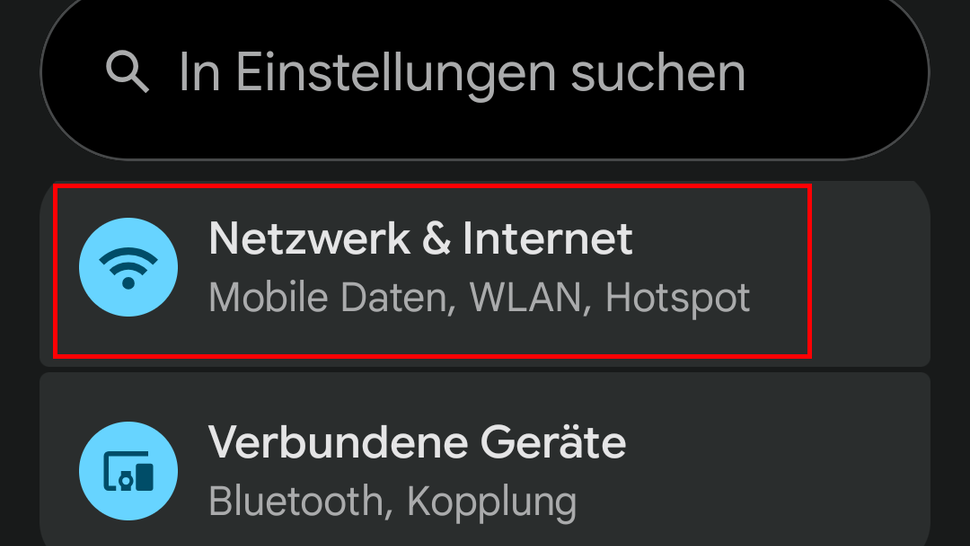
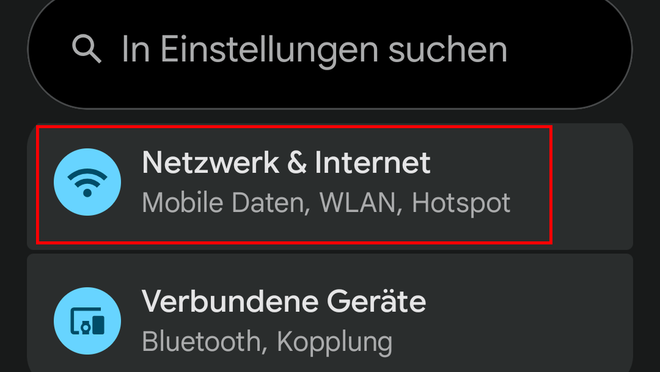 Netzwerk und Internet suchen ...
Im Alltag ist das praktisch, bei kabellosem Android Auto kann es jedoch zu Konflikten führen - denn die WLAN-Verbindung zum Fahrzeug bietet keinen Internetzugang und passt damit nicht in das Schema, nach dem solche Automatismen Netze bewerten.
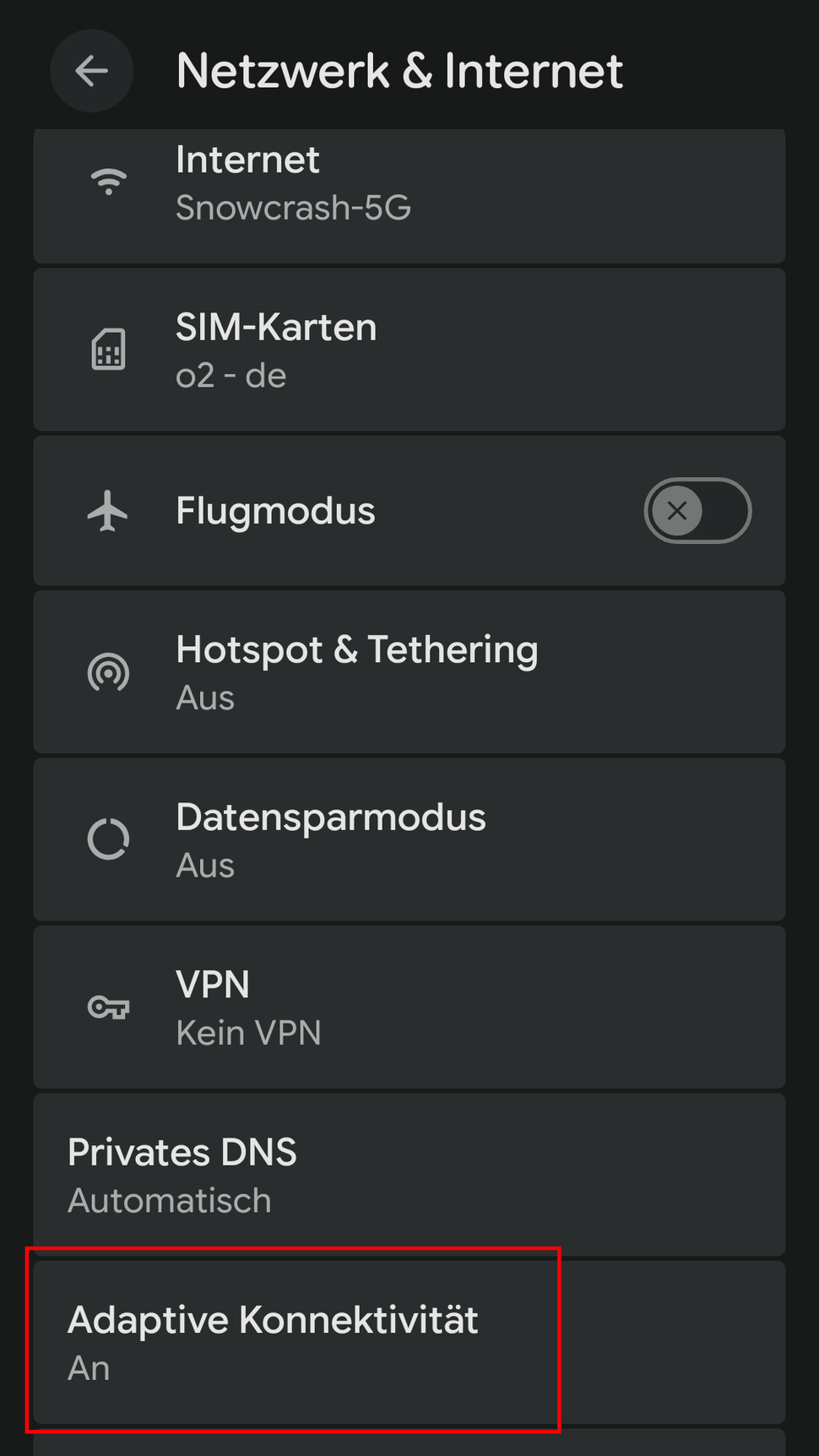
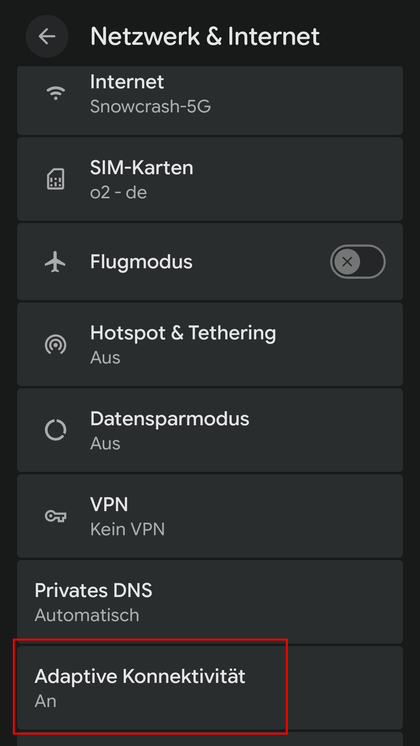 ... 'adaptive Konnektivität' wählen ...
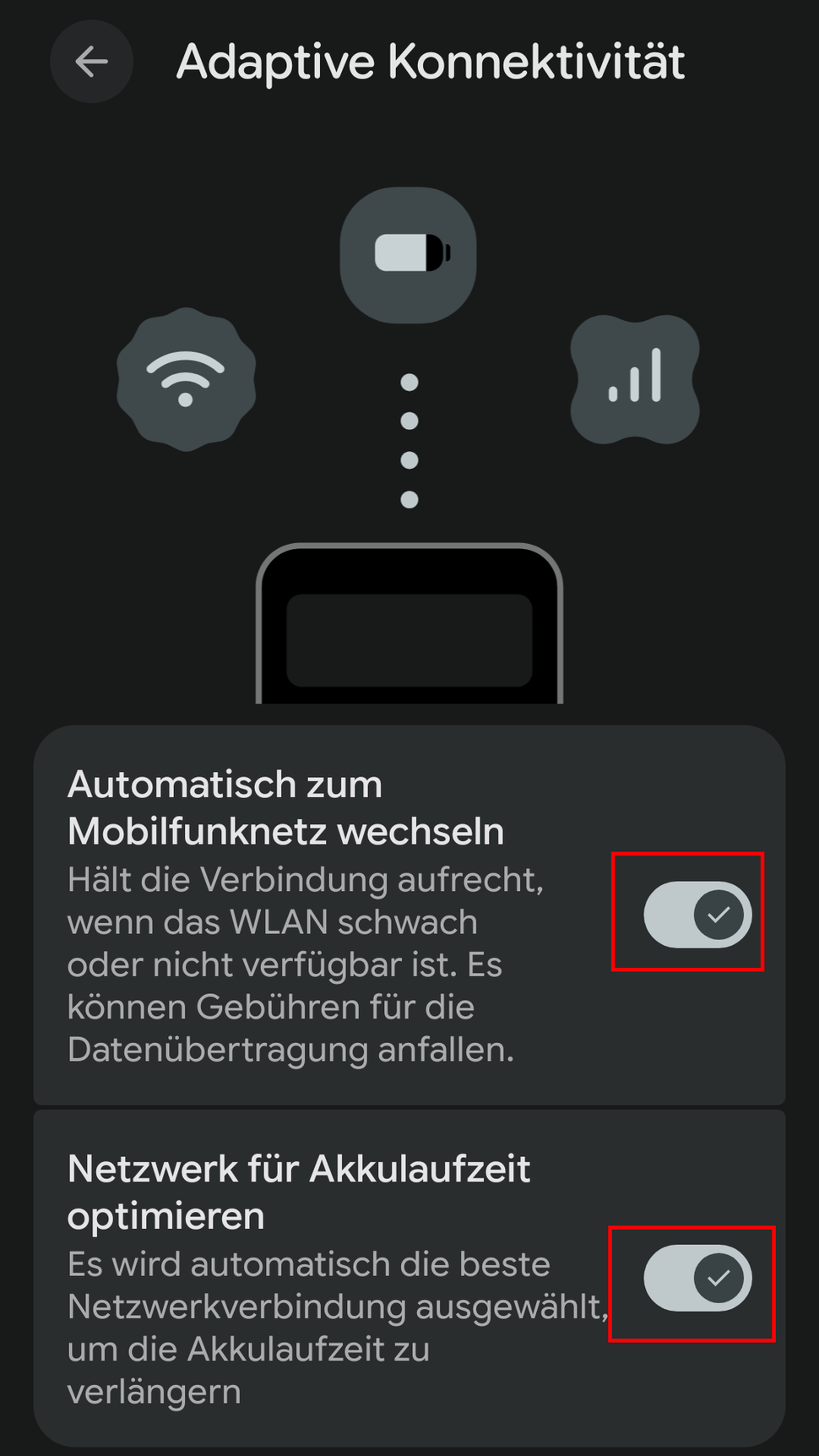
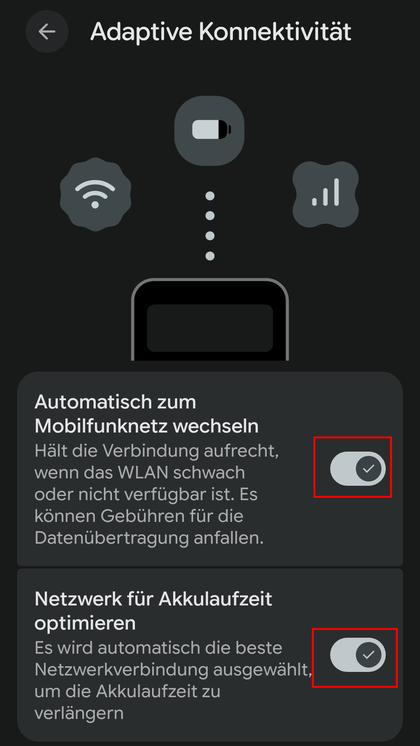 ... und testen, ob das Deaktivieren hilft
Auf Pixel-Smartphones betrifft das vor allem die Funktion "Adaptive Konnektivität" unter "Einstellungen" > "Netzwerk & Internet". Sie steuert Verbindungen automatisch, um Akku und Leistung zu optimieren. Wer häufig Abbrüche erlebt, sollte sie testweise deaktivieren.
Bei Samsung-Geräten verbirgt sich Vergleichbares in den WLAN-Einstellungen unter "Intelligent Wi-Fi", das je nach Softwareversion über das Menü mit den drei Punkten erreichbar ist. Dort lassen sich der automatische Wechsel zu mobilen Daten und der Wechsel zu einem vermeintlich besseren WLAN-Netz abschalten. Keine dieser Änderungen ist ein Allheilmittel, sie beseitigen aber eine durchaus verbreitete Fehlerquelle.
Auch ein aktives VPN kann die Kommunikation zwischen Smartphone und Auto stören. Wer nicht darauf verzichten möchte, sollte in der VPN-App nach einer Split-Tunneling-Funktion suchen. Damit lässt sich festlegen, dass Android Auto am VPN vorbeiläuft, während andere Apps weiterhin geschützt bleiben.
Ebenso empfiehlt es sich, den mobilen Hotspot des Smartphones während der Fahrt auszuschalten, da er das WLAN-Modul zusätzlich beansprucht und mit der Verbindung zum Fahrzeug konkurriert. Schließlich spielen äußere Einflüsse eine Rolle. Die Funkverbindung im 5-GHz-Band kann durch andere WLAN-Netze in der Umgebung gestört werden, etwa in dicht bebauten Innenstädten mit zahlreichen Routern und Hotspots.
Ein typisches Indiz: Die Verbindung bricht immer wieder an denselben Stellen ab, funktioniert auf dem Rest der Strecke aber einwandfrei. Hier kann es helfen, das Smartphone nicht tief in der Mittelkonsole oder in einer Tasche zu verstauen, sondern möglichst frei zu platzieren.
Wer einen Nachrüst-Adapter für kabelloses Android Auto nutzt, sollte zudem prüfen, ob sich dort der WLAN-Kanal wechseln lässt. Gegen fremde Netze lässt sich zwar nichts unternehmen, das Wissen um diese Ursache erspart aber langes Herumprobieren an den eigenen Einstellungen.
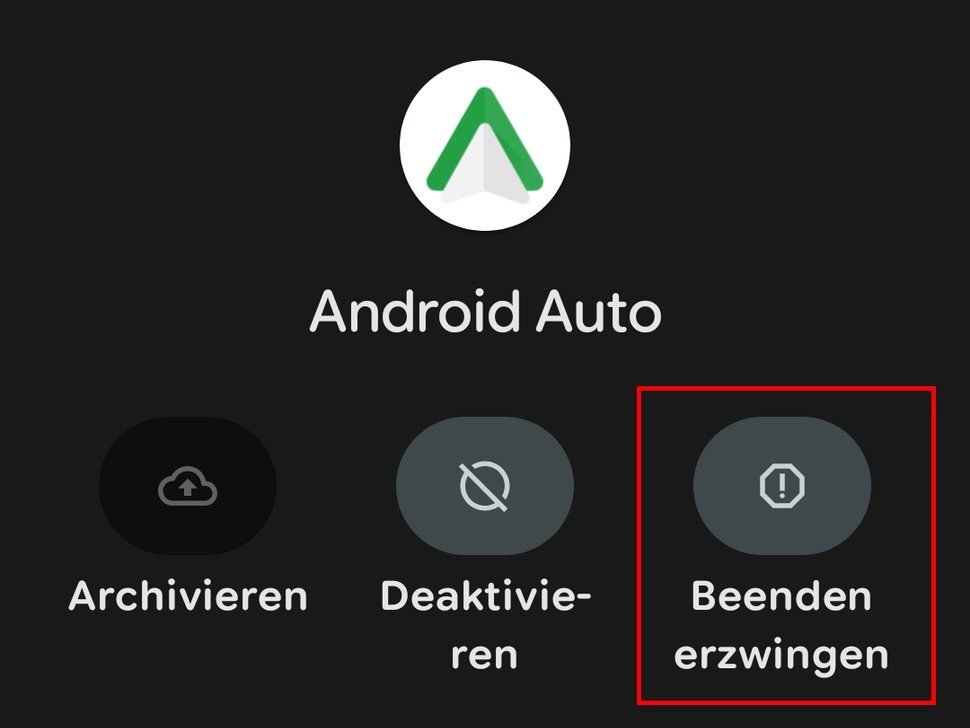
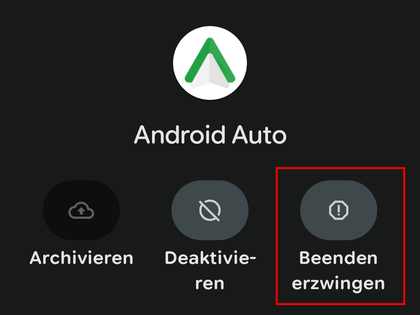 Beenden erzwingen ...
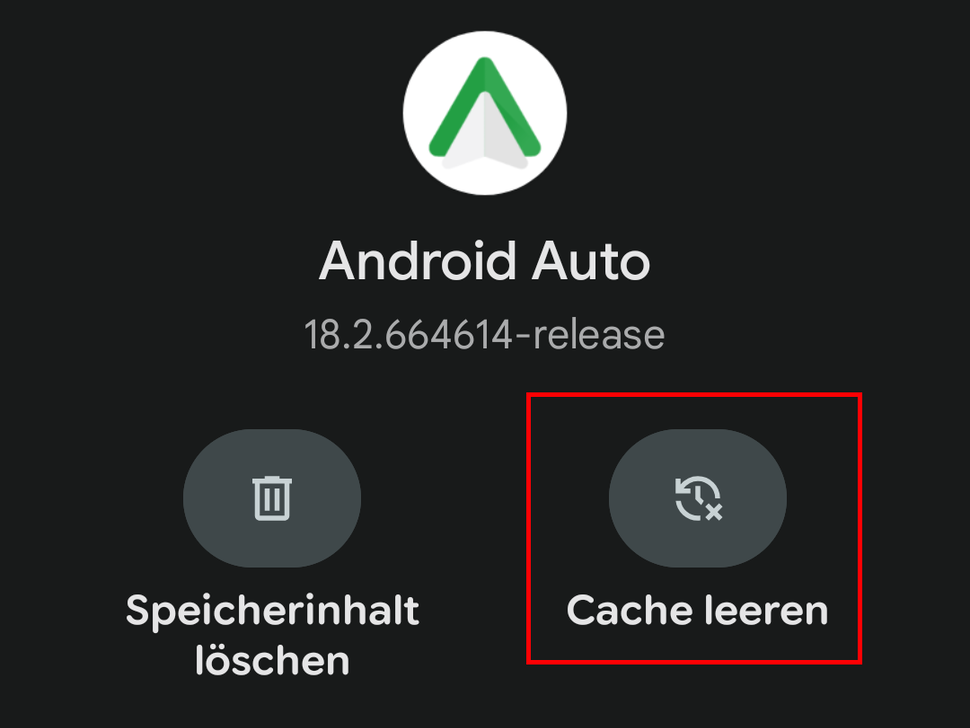
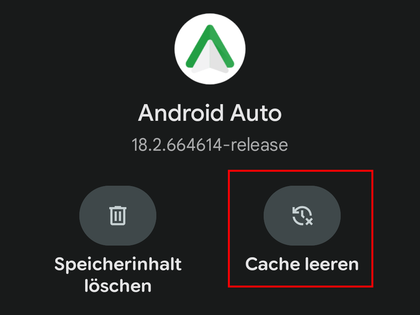 ... und Cache leeren
Abhilfe schafft das Leeren des Caches: Unter "Einstellungen" > "Apps" > "Android Auto" wird zunächst "Beenden erzwingen" angetippt, danach der Bereich "Speicher" beziehungsweise "Speicher und Cache" geöffnet und "Cache leeren" gewählt.
Reicht das nicht aus, setzt "Speicher löschen" beziehungsweise "Daten löschen" die App vollständig zurück. In diesem Fall gehen alle Android-Auto-Einstellungen verloren, und die Verbindung zum Fahrzeug muss anschließend neu eingerichtet werden.
Ebenso wichtig ist ein aktueller Softwarestand. Android Auto ist auf das Zusammenspiel mehrerer Komponenten angewiesen: Betriebssystem, Google-Play-Dienste, die Android-Auto-App selbst sowie die Software des Infotainmentsystems. Ist einer dieser Bausteine veraltet oder fehlerhaft, kann es zu Kompatibilitätsproblemen kommen.
Deshalb sollten im Play Store alle verfügbaren Updates für Android Auto und die Google-Play-Dienste installiert und in den Systemeinstellungen nach neuen Android-Versionen gesucht werden.
Für das Fahrzeug stellen viele Hersteller ebenfalls Aktualisierungen bereit - teils automatisch über Mobilfunk, teils per USB-Stick oder im Rahmen eines Werkstattbesuchs. Ein Blick auf die Website des Herstellers oder in die zugehörige Fahrzeug-App zeigt, ob eine neue Version verfügbar ist.
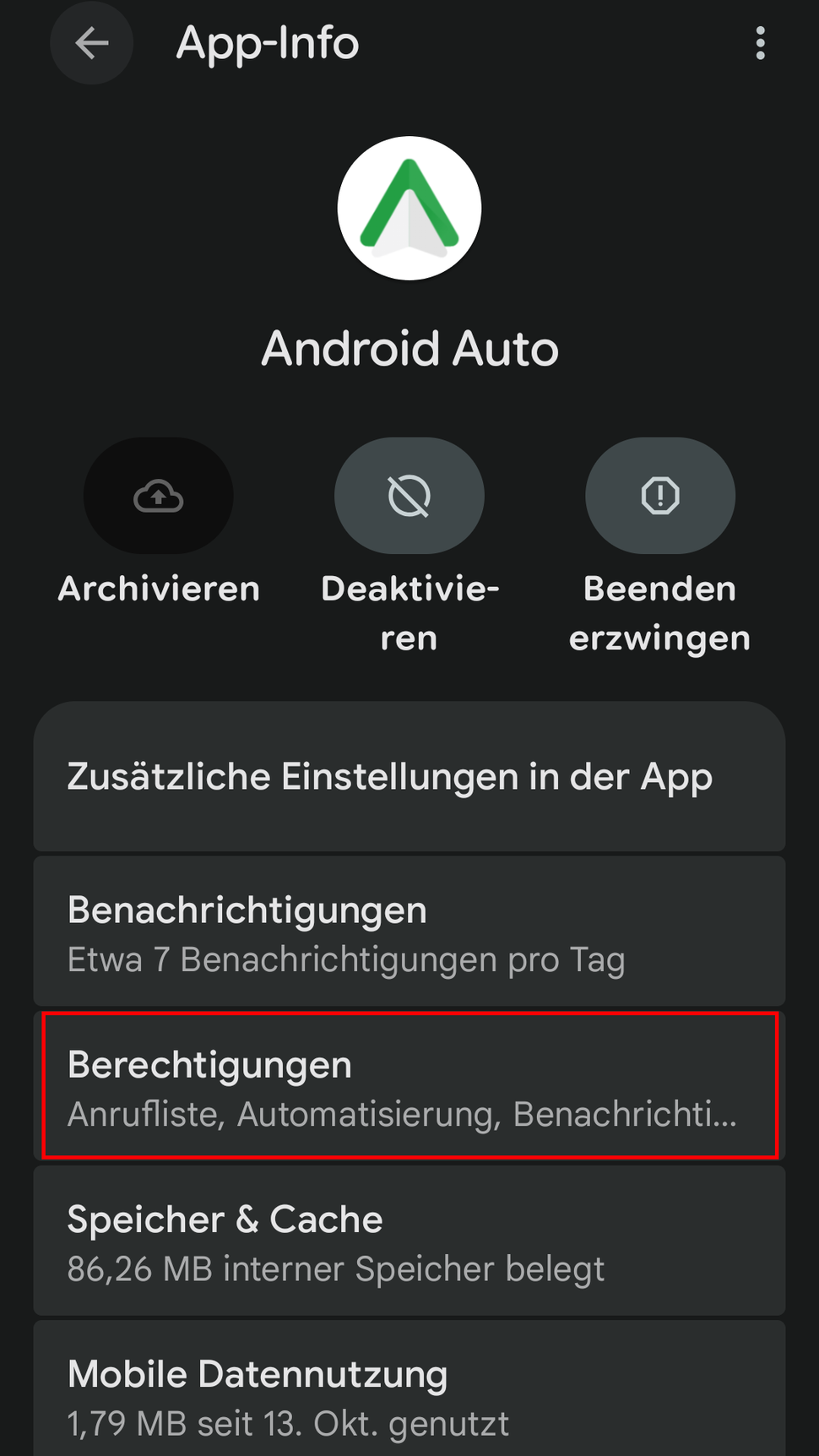
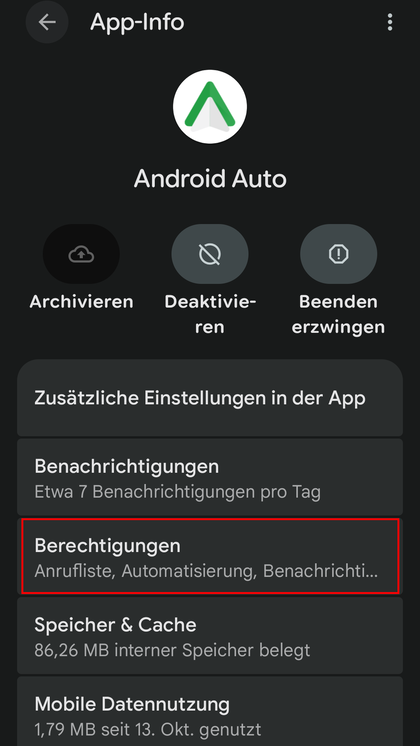 In Android Auto 'Berechtigungen' suchen ...
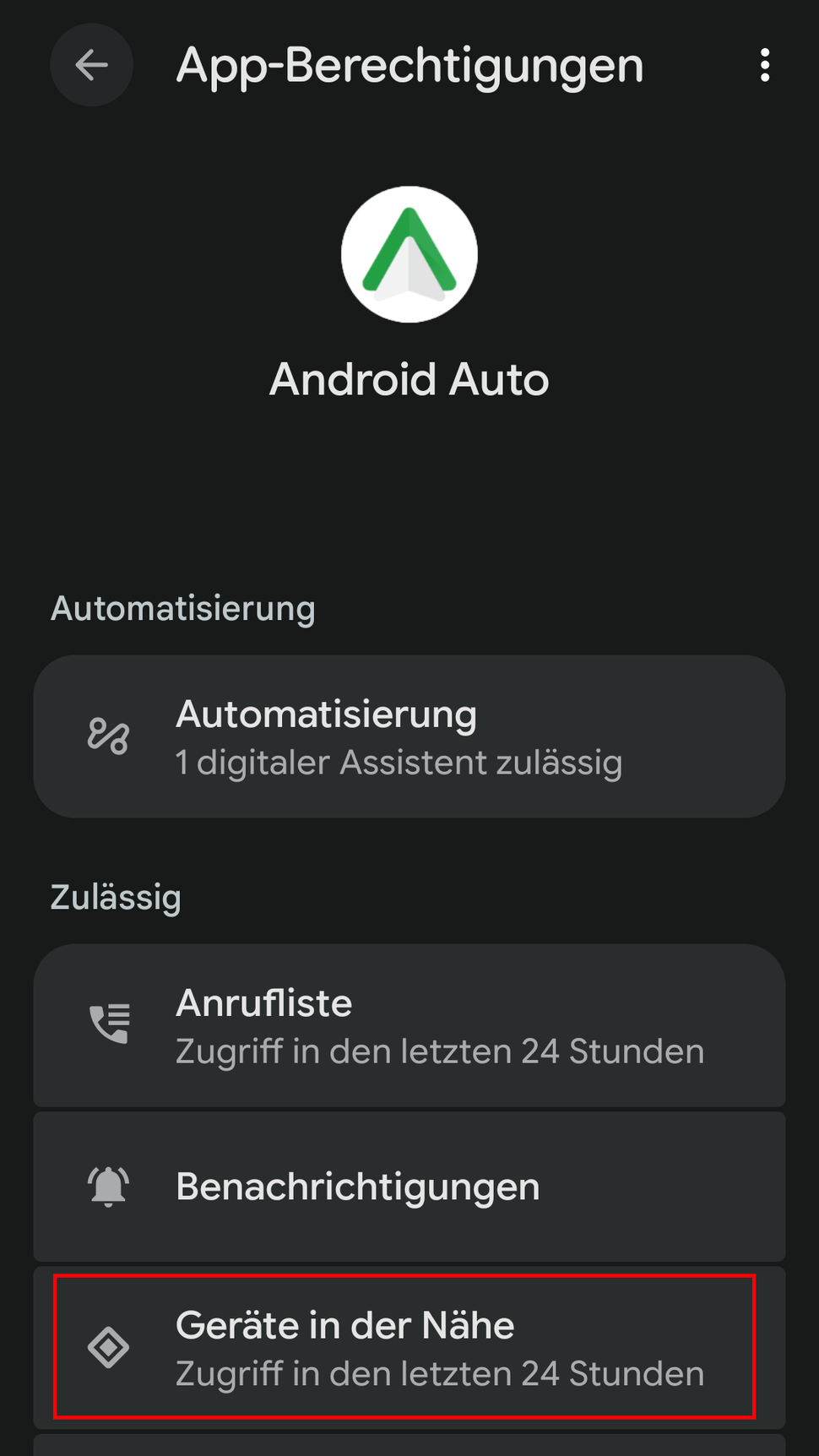
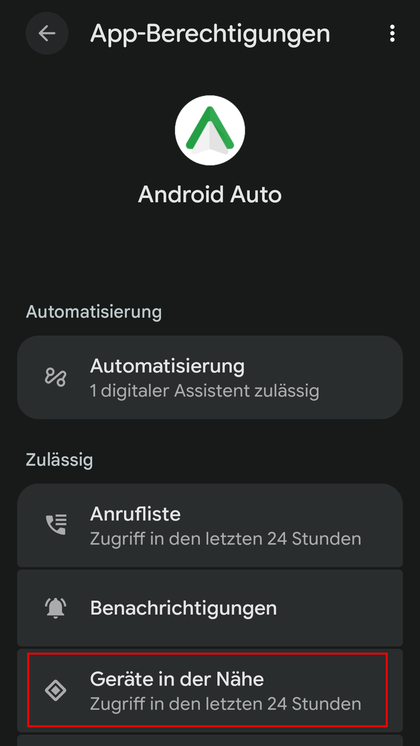 ... und 'Geräte in der Nähe' ...
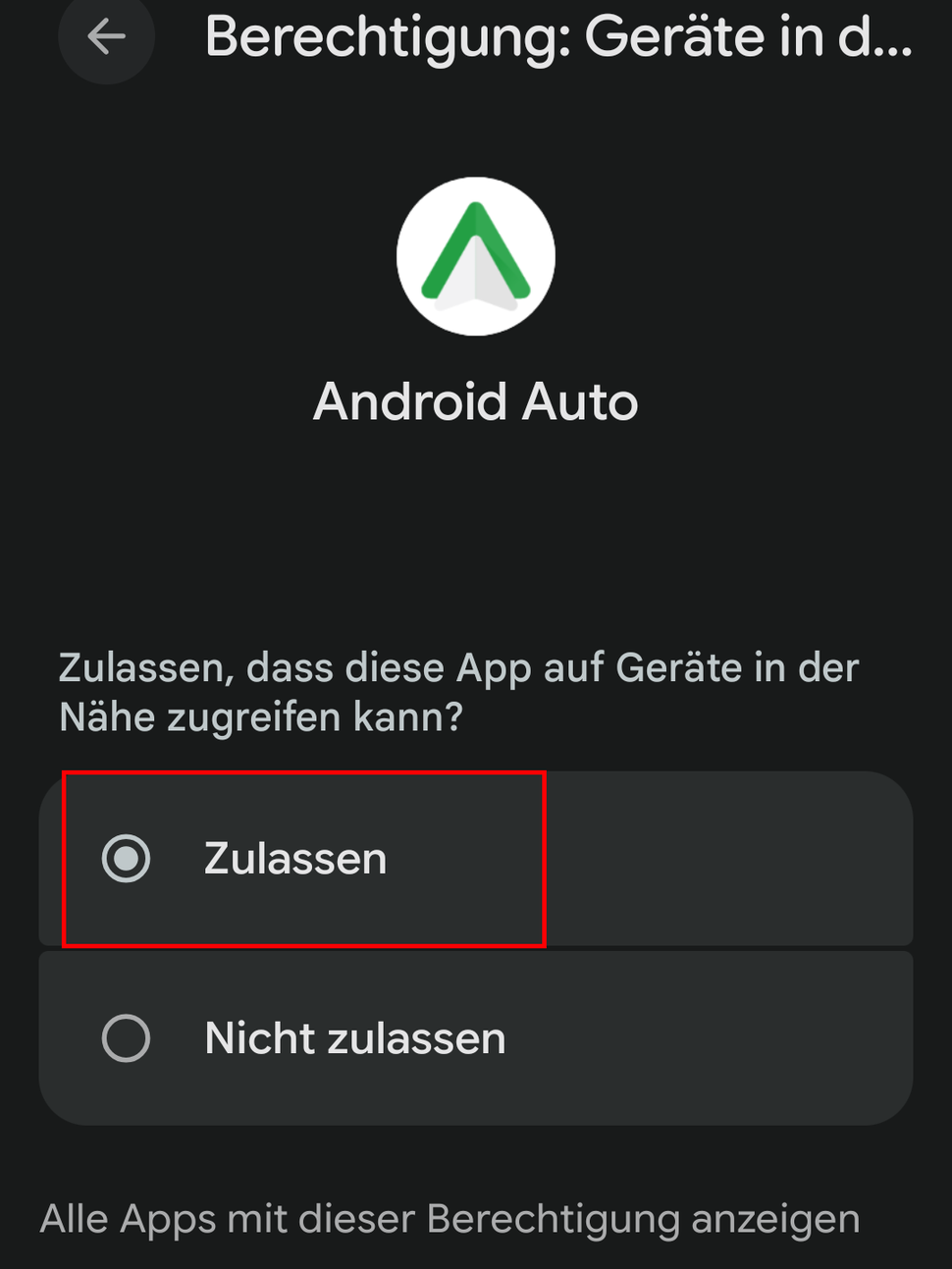
Außerdem benötigt Android Auto verschiedene Berechtigungen, etwa für Standort, Telefon, Kontakte, Mikrofon und Benachrichtigungen. Fehlen einzelne davon, funktionieren beispielsweise Anrufe oder das Vorlesen von Nachrichten nicht.
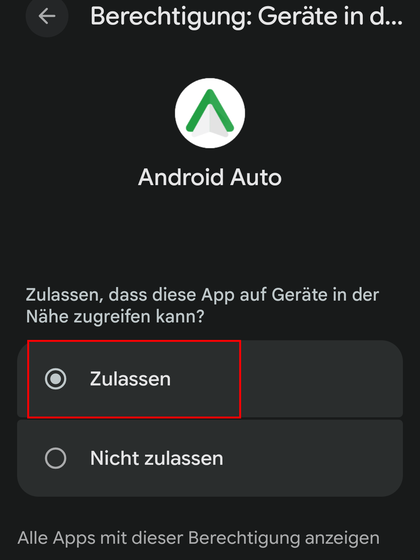 ... und 'Zulassen' sicherstellen
Die Berechtigung für "Geräte in der Nähe" ist zudem für die Bluetooth-Kopplung relevant; ohne sie kommt die kabellose Verbindung unter Umständen gar nicht erst zustande. Unter "Einstellungen" > "Apps" > "Android Auto" > "Berechtigungen" lässt sich das prüfen und korrigieren.
Auch die Länge spielt eine Rolle. Das Kabel sollte möglichst kurz sein und 1,8 Meter nicht überschreiten. Verlängerungen, USB-Hubs und Adapterstücke sind zusätzliche Fehlerquellen und sollten vermieden werden. Hat das Fahrzeug nur USB-A-Buchsen, das Smartphone aber einen USB-C-Anschluss, ist ein durchgehendes Kabel mit passenden Steckern an beiden Enden die bessere Wahl als ein Zwischenstecker.
Kabel nutzen sich mit der Zeit zudem ab. Knicke, eine beschädigte Ummantelung oder wackelige Stecker sind deutliche Warnzeichen, doch auch ein äußerlich einwandfreies Kabel kann im Inneren defekt sein. Im Zweifel schafft der Test mit einem anderen, nachweislich funktionierenden Kabel Klarheit.
Ebenso lohnt sich ein Blick in die USB-Buchse des Smartphones: Dort sammeln sich gern Staub und Flusen aus der Hosentasche, die einen sauberen Kontakt verhindern. Mit einem Zahnstocher aus Holz oder Kunststoff lassen sich solche Ablagerungen vorsichtig entfernen - metallische Gegenstände sind dafür aber tabu.
Schließlich ist nicht jede USB-Buchse im Fahrzeug für Android Auto vorgesehen. Viele Autos besitzen mehrere Anschlüsse, von denen einige nur zum Laden dienen. Der richtige Port ist häufig mit einem Smartphone- oder Datensymbol gekennzeichnet - im Zweifel gibt die Bedienungsanleitung Auskunft.
Funktioniert eine Buchse nicht, sollte testweise natürlich eine andere ausprobiert werden, denn auch ein Anschluss im Fahrzeug kann defekt sein.
Läuft Android Auto per Kabel stabil, kabellos aber nicht, liegt die Ursache meist bei den WLAN- und Akkueinstellungen oder bei Funkstörungen. Scheitern dagegen beide Varianten, steckt der Fehler eher in der App, im Smartphone oder im Fahrzeug selbst.
Um das weiter einzugrenzen, ist ein zweites Android-Smartphone hilfreich, etwa ein Gerät aus dem Familien- oder Freundeskreis. Verbindet sich dieses ohne Schwierigkeiten mit dem Auto, ist das eigene Handy der Auslöser. Treten dieselben Probleme auf, deutet vieles auf das Infotainmentsystem hin. Dann sind ein Software-Update für das Fahrzeug oder ein Termin in der Werkstatt die nächsten Schritte.
Zur Sicherheit sollte auch die grundsätzliche Kompatibilität geprüft werden: Nicht jedes Fahrzeug unterstützt Android Auto, und viele Modelle beherrschen nur die kabelgebundene Variante.
Wer dennoch kabellos unterwegs sein möchte, kann zu einem Nachrüst-Adapter greifen. Diese kleinen Boxen werden in den USB-Anschluss des Fahrzeugs gesteckt, verbinden sich per Funk mit dem Smartphone und reichen die Inhalte an das Infotainmentsystem weiter. Für das Auto sieht es dann so aus, als wäre ein Handy per Kabel angeschlossen. Voraussetzung ist allerdings, dass das Fahrzeug Android Auto zumindest kabelgebunden unterstützt.
Welche Erfahrungen habt ihr mit Android Auto gemacht? Läuft die Verbindung bei euch stabil, oder kämpft ihr regelmäßig mit Abbrüchen? Schreibt uns in die Kommentare, welche Einstellung oder welcher Kniff bei euch geholfen hat!
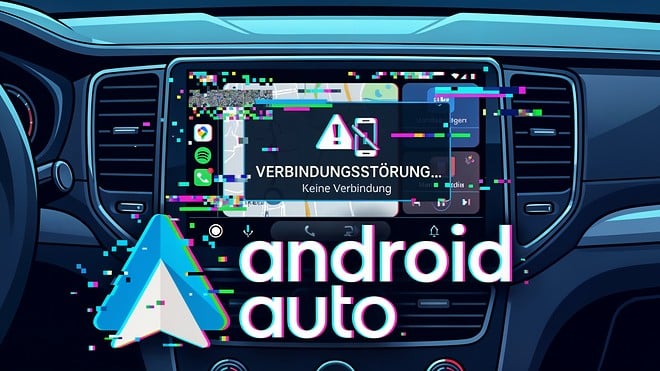
Die gute Nachricht: Hinter den meisten Verbindungsproblemen stecken einige wenige Ursachen, die sich mit überschaubarem Aufwand beheben lassen. Diese FAQ erklärt, was kabelloses Android Auto voraussetzt, wie sich eine fehlerhafte Kopplung zurücksetzen lässt und welche Akku- und Netzwerkeinstellungen für Abbrüche sorgen. Außerdem geht es um Funkstörungen, Updates und Berechtigungen sowie um typische Stolperfallen bei der Verbindung per Kabel.
Inhaltsverzeichnis:
- Was braucht kabelloses Android Auto, um zu funktionieren?
- Wie setze ich eine fehlerhafte Verbindung vollständig zurück?
- Warum bricht die Verbindung während der Fahrt immer wieder ab?
- Welche Einstellungen und Störquellen beeinträchtigen die Funkverbindung?
- Was hilft, wenn die einfachen Maßnahmen nicht ausreichen?
- Worauf muss ich bei der Verbindung per Kabel achten?
- Wie finde ich heraus, ob Smartphone, Auto oder Verbindungsart schuld ist?
Was braucht kabelloses Android Auto?
Kabelloses Android Auto setzt auf zwei Funktechniken gleichzeitig. Bluetooth übernimmt den ersten Kontakt zwischen Smartphone und Fahrzeug: Darüber erkennen sich die beiden Geräte und handeln quasi die Verbindung aus.Doch Bluetooth ist nur der erste Schritt: Die eigentliche Übertragung von Karten, Musik und Benachrichtigungen auf den Bildschirm im Armaturenbrett läuft anschließend über eine direkte WLAN-Verbindung im 5-GHz-Band zwischen Handy und Infotainmentsystem. Einen Internetzugang über WLAN braucht es dafür nicht - das Smartphone baut lediglich eine eigene Funkstrecke zum Auto auf.
Daraus ergibt sich die wichtigste Grundregel: Bluetooth und WLAN müssen beide eingeschaltet sein, und zwar auch dann, wenn das Smartphone gerade mit keinem WLAN-Netz verbunden ist. Zusätzlich sollten die Standortdienste aktiviert bleiben, da Android Auto sie bei der Einrichtung und für die Navigation benötigt. Zur Kontrolle genügt ein kurzer Blick in die Schnelleinstellungen, die sich mit einem Wisch vom oberen Bildschirmrand nach unten öffnen.
Klingt banal, ist aber dennoch wichtig: WLAN und Bluetooth müssen an sein
Darüber hinaus müssen beide Seiten die kabellose Variante überhaupt unterstützen. Viele Fahrzeuge, vor allem ältere Modelle, beherrschen Android Auto ausschließlich per Kabel. Ob das eigene Auto kabelloses Android Auto bietet, verraten die Bedienungsanleitung oder die Website des Herstellers. Auf dem Smartphone ist eine aktuelle Android-Version Voraussetzung - in der Regel Android 11 oder neuer - sowie ein WLAN-Modul mit 5-GHz-Unterstützung.
Sind alle Funktionen aktiv und klappt es trotzdem nicht, hilft oft schon ein einfacher Handgriff: Bluetooth und WLAN kurz aus- und wieder einschalten. Scheint die Verbindung zu stehen, ohne dass etwas auf dem Fahrzeugdisplay erscheint, lohnt es sich, sie bewusst zu trennen und neu aufbauen zu lassen.
Außerdem muss das Infotainmentsystem häufig im passenden Menü stehen - etwa im Bereich für die Smartphone-Integration oder direkt bei Android Auto -, damit das Fahrzeug für das Handy sichtbar wird und die Verbindung annimmt.
Wie setze ich fehlerhafte Verbindungen komplett zurück?
Bevor man sich in Detaileinstellungen vertieft, sollten zunächst beide Geräte neu gestartet werden. Ein Neustart des Smartphones beendet hängende Prozesse und gibt den Arbeitsspeicher frei - etwas, das im Alltag selten passiert, weil viele Handys wochenlang ohne Unterbrechung laufen.Auch das Infotainmentsystem profitiert davon. Bei vielen Fahrzeugen genügt es, das Auto komplett auszuschalten und zu verriegeln, bis das System vollständig heruntergefahren ist. Manche Modelle bieten zusätzlich einen Neustart über die Systemeinstellungen oder durch langes Drücken der Ein-/Aus-Taste am Radio.
Hilft das nicht weiter, ist eine komplette Neukopplung der nächste Schritt. Gespeicherte Verbindungsdaten können veralten oder fehlerhaft werden, und eine frische Einrichtung räumt solche Altlasten zuverlässig aus dem Weg. Dafür müssen beide Seiten bereinigt werden. Die genauen Menübezeichnungen unterscheiden sich je nach Hersteller und Android-Version leicht.
'Verbundene Geräte' suchen ...
... auf 'Verbindungseinstellungen' gehen ...
Auf dem Smartphone werden zuerst die Android-Auto-Einstellungen geöffnet. Diese finden sich meist unter "Einstellungen" > "Verbundene Geräte" > "Android Auto", bei Pixel-Geräten zusätzlich unter "Verbindungseinstellungen". Schneller geht es in der Regel über die Suchfunktion in den Einstellungen.
... Android Auto suchen ...
... und (neu) verbinden
In der Liste der bisher verbundenen Fahrzeuge wird das betroffene Auto ausgewählt und entfernt beziehungsweise vergessen. Anschließend sollte auch in den Bluetooth-Einstellungen des Handys die Kopplung mit dem Fahrzeug gelöscht werden. Im Fahrzeug wird danach das Smartphone aus der Liste der gekoppelten Bluetooth-Geräte entfernt und - falls vorhanden - auch aus der separaten Geräteliste für Android Auto.
Nach einem erneuten Neustart beider Geräte lässt sich die Verbindung über "Auto verbinden" in den Android-Auto-Einstellungen von Grund auf neu einrichten. Dabei sollte das Infotainmentsystem im Menü zum Hinzufügen neuer Geräte stehen, und sämtliche Kopplungsanfragen auf beiden Bildschirmen müssen bestätigt werden.
Bei dieser Gelegenheit lohnt sich ein Blick auf die übrigen Optionen im selben Menü. Ist festgelegt, dass Android Auto bei diesem Fahrzeug automatisch startet, muss das Handy nach dem Einsteigen nicht mehr angefasst werden.
Warum bricht die Verbindung immer wieder ab?
Eine häufig unterschätzte Ursache für Verbindungsabbrüche ist die Akkuoptimierung des Smartphones. Android schränkt die Hintergrundaktivität von Apps ein, um Strom zu sparen, und viele Hersteller gehen dabei noch deutlich weiter als Google selbst.Für die meisten Apps ist das unproblematisch, für Android Auto jedoch nicht: Die App muss dauerhaft im Hintergrund aktiv bleiben, um die Funkverbindung zum Fahrzeug aufrechtzuerhalten. Wird sie vom System schlafen gelegt oder ausgebremst, reißt die Verbindung ab - oft genau dann, wenn die Navigation gebraucht wird.
Zunächst sollte der Energiesparmodus während der Fahrt ausgeschaltet bleiben. Er drosselt Funkverbindungen und Hintergrundprozesse besonders stark. Da sich das Smartphone im Auto per Ladeschale oder USB-Kabel laden lässt, ist der Verzicht darauf in der Regel gut zu verschmerzen.
Android Auto suchen ...
... Akkunutzung finden ...
Statt die Akkuoptimierung für das gesamte Gerät abzuschalten, ist es sinnvoller, gezielt Android Auto davon auszunehmen. Auf den meisten Smartphones führt der Weg über "Einstellungen" > "Apps" > "Android Auto" zum Punkt "Akku" beziehungsweise "Akkunutzung".
... weitere Einstellungen öffnen ...
... und 'Uneingeschränkt' wählen
Dort wird die Nutzung im Hintergrund zugelassen und - sofern angeboten - die Option "Uneingeschränkt" gewählt. Die Einstellung "Eingeschränkt" sollte dagegen keinesfalls aktiv sein, da sie die App im Hintergrund weitgehend lahmlegt. Wer ein Samsung-Smartphone nutzt, sollte zusätzlich die Hintergrundnutzungsbeschränkungen in den Akkueinstellungen prüfen. Samsung versetzt selten genutzte Apps automatisch in einen Standby- oder sogar Tiefschlafmodus.
Android Auto darf in keiner dieser Listen auftauchen; idealerweise wird die App stattdessen bei den Apps eingetragen, die nie in den Standby-Modus versetzt werden.
Vergleichbare Mechanismen bringen auch andere Hersteller wie Xiaomi oder OnePlus mit. Die entsprechenden Optionen finden sich dort meist ebenfalls in den Akku- oder App-Einstellungen. Diese Anpassungen kosten etwas Akkulaufzeit, sorgen aber gerade auf längeren Strecken für eine spürbar stabilere Verbindung.
Was stört die WLAN-Verbindung zum Auto?
Moderne Smartphones verwalten ihre Netzwerkverbindungen weitgehend selbstständig. Sie wechseln automatisch zwischen WLAN und mobilen Daten, bevorzugen vermeintlich bessere Netze oder regeln Funkmodule herunter, um Energie zu sparen.Netzwerk und Internet suchen ...
Im Alltag ist das praktisch, bei kabellosem Android Auto kann es jedoch zu Konflikten führen - denn die WLAN-Verbindung zum Fahrzeug bietet keinen Internetzugang und passt damit nicht in das Schema, nach dem solche Automatismen Netze bewerten.
... 'adaptive Konnektivität' wählen ...
... und testen, ob das Deaktivieren hilft
Auf Pixel-Smartphones betrifft das vor allem die Funktion "Adaptive Konnektivität" unter "Einstellungen" > "Netzwerk & Internet". Sie steuert Verbindungen automatisch, um Akku und Leistung zu optimieren. Wer häufig Abbrüche erlebt, sollte sie testweise deaktivieren.
Bei Samsung-Geräten verbirgt sich Vergleichbares in den WLAN-Einstellungen unter "Intelligent Wi-Fi", das je nach Softwareversion über das Menü mit den drei Punkten erreichbar ist. Dort lassen sich der automatische Wechsel zu mobilen Daten und der Wechsel zu einem vermeintlich besseren WLAN-Netz abschalten. Keine dieser Änderungen ist ein Allheilmittel, sie beseitigen aber eine durchaus verbreitete Fehlerquelle.
Auch ein aktives VPN kann die Kommunikation zwischen Smartphone und Auto stören. Wer nicht darauf verzichten möchte, sollte in der VPN-App nach einer Split-Tunneling-Funktion suchen. Damit lässt sich festlegen, dass Android Auto am VPN vorbeiläuft, während andere Apps weiterhin geschützt bleiben.
Ebenso empfiehlt es sich, den mobilen Hotspot des Smartphones während der Fahrt auszuschalten, da er das WLAN-Modul zusätzlich beansprucht und mit der Verbindung zum Fahrzeug konkurriert. Schließlich spielen äußere Einflüsse eine Rolle. Die Funkverbindung im 5-GHz-Band kann durch andere WLAN-Netze in der Umgebung gestört werden, etwa in dicht bebauten Innenstädten mit zahlreichen Routern und Hotspots.
Ein typisches Indiz: Die Verbindung bricht immer wieder an denselben Stellen ab, funktioniert auf dem Rest der Strecke aber einwandfrei. Hier kann es helfen, das Smartphone nicht tief in der Mittelkonsole oder in einer Tasche zu verstauen, sondern möglichst frei zu platzieren.
Wer einen Nachrüst-Adapter für kabelloses Android Auto nutzt, sollte zudem prüfen, ob sich dort der WLAN-Kanal wechseln lässt. Gegen fremde Netze lässt sich zwar nichts unternehmen, das Wissen um diese Ursache erspart aber langes Herumprobieren an den eigenen Einstellungen.
Was tun, wenn Android Auto weiter streikt?
Bleibt das Problem trotz Neustart, Neukopplung und angepasster Akkueinstellungen bestehen, kann die Ursache in der App selbst liegen. Fehlerhafte Zwischenspeicherdaten oder widersprüchliche Einstellungen bringen Android Auto mitunter aus dem Tritt.Beenden erzwingen ...
... und Cache leeren
Abhilfe schafft das Leeren des Caches: Unter "Einstellungen" > "Apps" > "Android Auto" wird zunächst "Beenden erzwingen" angetippt, danach der Bereich "Speicher" beziehungsweise "Speicher und Cache" geöffnet und "Cache leeren" gewählt.
Reicht das nicht aus, setzt "Speicher löschen" beziehungsweise "Daten löschen" die App vollständig zurück. In diesem Fall gehen alle Android-Auto-Einstellungen verloren, und die Verbindung zum Fahrzeug muss anschließend neu eingerichtet werden.
Ebenso wichtig ist ein aktueller Softwarestand. Android Auto ist auf das Zusammenspiel mehrerer Komponenten angewiesen: Betriebssystem, Google-Play-Dienste, die Android-Auto-App selbst sowie die Software des Infotainmentsystems. Ist einer dieser Bausteine veraltet oder fehlerhaft, kann es zu Kompatibilitätsproblemen kommen.
Deshalb sollten im Play Store alle verfügbaren Updates für Android Auto und die Google-Play-Dienste installiert und in den Systemeinstellungen nach neuen Android-Versionen gesucht werden.
Für das Fahrzeug stellen viele Hersteller ebenfalls Aktualisierungen bereit - teils automatisch über Mobilfunk, teils per USB-Stick oder im Rahmen eines Werkstattbesuchs. Ein Blick auf die Website des Herstellers oder in die zugehörige Fahrzeug-App zeigt, ob eine neue Version verfügbar ist.
In Android Auto 'Berechtigungen' suchen ...
... und 'Geräte in der Nähe' ...
Außerdem benötigt Android Auto verschiedene Berechtigungen, etwa für Standort, Telefon, Kontakte, Mikrofon und Benachrichtigungen. Fehlen einzelne davon, funktionieren beispielsweise Anrufe oder das Vorlesen von Nachrichten nicht.
... und 'Zulassen' sicherstellen
Die Berechtigung für "Geräte in der Nähe" ist zudem für die Bluetooth-Kopplung relevant; ohne sie kommt die kabellose Verbindung unter Umständen gar nicht erst zustande. Unter "Einstellungen" > "Apps" > "Android Auto" > "Berechtigungen" lässt sich das prüfen und korrigieren.
Worauf muss ich bei der Kabelverbindung achten?
Bei kabelgebundenem Android Auto ist das Kabel selbst der häufigste Schwachpunkt. Nicht jedes USB-Kabel ist geeignet: Viele günstige Exemplare sind ausschließlich zum Laden gedacht und übertragen keine Daten. Das Smartphone lädt dann zwar, Android Auto startet aber nicht. Benötigt wird schlichtweg ein Kabel, das die Datenübertragung unterstützt - idealerweise ein hochwertiges Markenkabel oder das Originalkabel des Smartphone-Herstellers.Auch die Länge spielt eine Rolle. Das Kabel sollte möglichst kurz sein und 1,8 Meter nicht überschreiten. Verlängerungen, USB-Hubs und Adapterstücke sind zusätzliche Fehlerquellen und sollten vermieden werden. Hat das Fahrzeug nur USB-A-Buchsen, das Smartphone aber einen USB-C-Anschluss, ist ein durchgehendes Kabel mit passenden Steckern an beiden Enden die bessere Wahl als ein Zwischenstecker.
Kabel nutzen sich mit der Zeit zudem ab. Knicke, eine beschädigte Ummantelung oder wackelige Stecker sind deutliche Warnzeichen, doch auch ein äußerlich einwandfreies Kabel kann im Inneren defekt sein. Im Zweifel schafft der Test mit einem anderen, nachweislich funktionierenden Kabel Klarheit.
Ebenso lohnt sich ein Blick in die USB-Buchse des Smartphones: Dort sammeln sich gern Staub und Flusen aus der Hosentasche, die einen sauberen Kontakt verhindern. Mit einem Zahnstocher aus Holz oder Kunststoff lassen sich solche Ablagerungen vorsichtig entfernen - metallische Gegenstände sind dafür aber tabu.
Schließlich ist nicht jede USB-Buchse im Fahrzeug für Android Auto vorgesehen. Viele Autos besitzen mehrere Anschlüsse, von denen einige nur zum Laden dienen. Der richtige Port ist häufig mit einem Smartphone- oder Datensymbol gekennzeichnet - im Zweifel gibt die Bedienungsanleitung Auskunft.
Funktioniert eine Buchse nicht, sollte testweise natürlich eine andere ausprobiert werden, denn auch ein Anschluss im Fahrzeug kann defekt sein.
Was ist schuld? Smartphone, Auto oder Verbindungsart?
Wenn alle Maßnahmen ins Leere laufen, hilft ein systematischer Gegentest. Funktioniert die kabellose Verbindung nicht, lohnt sich ein Versuch mit Kabel - und umgekehrt.Läuft Android Auto per Kabel stabil, kabellos aber nicht, liegt die Ursache meist bei den WLAN- und Akkueinstellungen oder bei Funkstörungen. Scheitern dagegen beide Varianten, steckt der Fehler eher in der App, im Smartphone oder im Fahrzeug selbst.
Um das weiter einzugrenzen, ist ein zweites Android-Smartphone hilfreich, etwa ein Gerät aus dem Familien- oder Freundeskreis. Verbindet sich dieses ohne Schwierigkeiten mit dem Auto, ist das eigene Handy der Auslöser. Treten dieselben Probleme auf, deutet vieles auf das Infotainmentsystem hin. Dann sind ein Software-Update für das Fahrzeug oder ein Termin in der Werkstatt die nächsten Schritte.
Zur Sicherheit sollte auch die grundsätzliche Kompatibilität geprüft werden: Nicht jedes Fahrzeug unterstützt Android Auto, und viele Modelle beherrschen nur die kabelgebundene Variante.
Wer dennoch kabellos unterwegs sein möchte, kann zu einem Nachrüst-Adapter greifen. Diese kleinen Boxen werden in den USB-Anschluss des Fahrzeugs gesteckt, verbinden sich per Funk mit dem Smartphone und reichen die Inhalte an das Infotainmentsystem weiter. Für das Auto sieht es dann so aus, als wäre ein Handy per Kabel angeschlossen. Voraussetzung ist allerdings, dass das Fahrzeug Android Auto zumindest kabelgebunden unterstützt.
Welche Erfahrungen habt ihr mit Android Auto gemacht? Läuft die Verbindung bei euch stabil, oder kämpft ihr regelmäßig mit Abbrüchen? Schreibt uns in die Kommentare, welche Einstellung oder welcher Kniff bei euch geholfen hat!
Zusammenfassung
- Kabelloses Android Auto verlangt stets aktives Bluetooth und WLAN
- Ein Neustart beider Geräte behebt oft einfache Verbindungsprobleme
- Strenge Akkusparmodi am Smartphone unterbrechen aktive Funkstrecken
- Aktive VPN-Verbindungen oder Hotspots können den Datenstrom stören
- Minderwertige USB-Kabel ohne Datentransfer verhindern Kabelbetrieb
Thema:
Weitere Fragen:
- Ausgesperrt? Verlorene Passwörter einfach auslesen!
- Passwort vergessen? So setzen Sie Ihr Windows-Passwort zurück!
- So deaktivieren Sie das Flash-Plugin in Ihrem Browser
- 32- oder 64-Bit-Windows? So erkennen Sie den Unterschied!
- Windows XP auf Windows 7 oder Windows 8 aktualisieren und alle Daten übernehmen
- Zurück zur Übersicht
Witold PryjdaSenior Redakteur
Seit 1996 im Journalismus, ausgebildet an der Österreichischen Medienakademie. Sein Spektrum reicht von Robotern und KI über E-Autos bis zur Militärtechnik.
Beliebte Nachrichten
Videos




Neueste Downloads


❤ WinFuture unterstützen
Sie wollen online einkaufen?
Dann nutzen Sie bitte einen der folgenden Links,
um WinFuture zu unterstützen:
Vielen Dank!
 Amazon