iPhone-Speicher voll? Mit diesen 7 Tipps schafft ihr wieder Platz
Der iPhone-Speicher ist voll, neue Fotos lassen sich nicht mehr aufnehmen und auch Updates scheitern an fehlendem Speicherplatz? Gerade bei Geräten mit geringer Speicherkapazität kann das schnell zum Problem werden. Mit diesen 7 Tipps löst ihr es.
Oft sind es nicht einmal die installierten Apps, sondern Videos, Downloads oder unbemerkt angesammelte Daten, die den verfügbaren Speicher aufbrauchen. Apple bietet in seinem Mobile-Betriebssystem iOS verschiedene Möglichkeiten, den Speicherverbrauch zu analysieren und unnötige Inhalte zu entfernen.
Wer die größten Platzfresser kennt, kann gezielt aufräumen, ohne wichtige Daten oder Erinnerungen zu verlieren. Mit diesen sieben Tipps schafft ihr wieder Platz auf dem iPhone. Dabei gilt: Nicht alles, was viel Speicher belegt, sollte einfach gelöscht werden. Gerade bei Fotos und Nachrichten ist Vorsicht geboten.
Inhaltsverzeichnis:
Vorab ein Hinweis auf ein häufiges Missverständnis: Mehr iCloud-Speicher bedeutet nicht automatisch mehr Platz auf dem iPhone. Beide Speicherarten sind voneinander unabhängig. iCloud dient unter anderem der Synchronisierung und Sicherung von Daten. Der Gerätespeicher wird dagegen durch Apps, Fotos, Videos und lokal gespeicherte Dateien belegt. Wer sein iPhone aufräumen möchte, muss deshalb gezielt den Speicher des Geräts überprüfen.
Tippt auf einzelne Apps, um deren Speicherverbrauch genauer zu untersuchen. Dabei unterscheidet iOS zwischen der eigentlichen Anwendung und zusätzlichen Daten. So lässt sich schnell erkennen, wo sich das Aufräumen lohnt.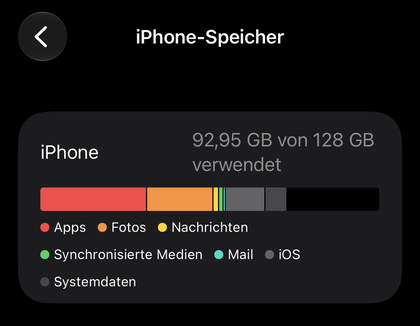 Der Überblick über den Speicher - darunter geht es dann ins Detail
Dabei bleiben die Originale in iCloud gespeichert, während das iPhone bei Bedarf platzsparende Versionen vorhält. Voraussetzung ist allerdings ausreichend iCloud-Speicher. Alternativ lassen sich große Videos auf einen Computer oder ein externes Speichermedium übertragen.
Das App-Symbol bleibt auf dem Home-Bildschirm sichtbar und ermöglicht eine spätere Neuinstallation. Wer die Funktion automatisch nutzen möchte, aktiviert sie unter Einstellungen > Apps > App Store > Unbenutzte Apps auslagern. Discord wird aktuell nicht gebraucht - aber vielleicht später wieder: Statt die App zu löschen, lagern wir sie hier nur aus
Unter Einstellungen > Allgemein > iPhone-Speicher > Große Anhänge überprüfen lassen sich große Anhänge anzeigen und gezielt entfernen. Alternativ können Nutzer in der Nachrichten-App einzelne Dateien oder komplette Unterhaltungen löschen. Wichtig: Gelöschte Inhalte sind anschließend möglicherweise nicht mehr wiederherstellbar.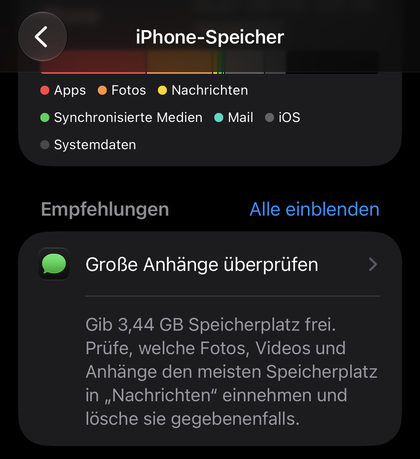 Hier finden sich große Anhänge - meist Videos -, die irgendwann in den Nachrichten vorkamen - viele davon braucht man in der Regel nicht mehr und kann sie löschen
Öffnet die jeweiligen Apps und entfernt Inhalte, die ihr bereits angesehen oder gehört habt. Auch Podcasts, Hörbücher und Kartenmaterial für die Offline-Nutzung können unnötig Speicher beanspruchen. Für einen Flug oder den Camping-Trip vorsichtshalber Serien in Netflix heruntergeladen - und dann vergessen, das frisst Speicher
Beachtet dabei, dass Dateien in iCloud Drive teilweise lokal gespeichert sind. Das Entfernen eines Downloads vom Gerät kann Speicher freigeben, ohne die Datei aus iCloud zu löschen.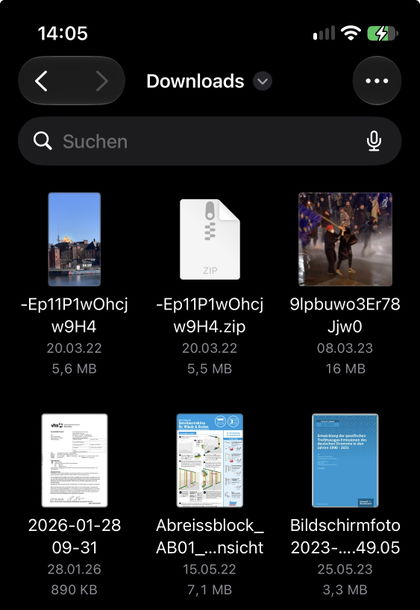 Uraltes Zeug, das irgendwann einmal im Downloads-Ordner landete - kann jetzt mal weg
Wer gerade größere Mengen an Bildern oder Videos aussortiert hat, sollte das Album daher manuell leeren. Ihr findet es in der Fotos-App ganz unten unter "Hilfsprogramme". Zum Öffnen ist Face ID, Touch ID oder der Gerätecode nötig. Tippt anschließend auf "Auswählen" und löscht die Inhalte endgültig.
Wichtig: Danach lassen sich die Fotos und Videos nicht mehr wiederherstellen. Wer iCloud-Fotos nutzt, entfernt sie zudem von allen verbundenen Geräten und aus iCloud. Prüft deshalb vorher kurz, ob nicht doch etwas Wichtiges dabei ist.
Unser Fazit: Wer diese Punkte im Blick behält, sollte deutlich besser mit dem vorhandenen Speicherplatz zurechtkommen. Das ist in der aktuellen Speicherkrise umso wichtiger, da es derzeit ziemlich teuer wird, wenn man bei jedem neu angeschafften Gerät automatisch die nächstgrößere Speicheroption wählt.
- In den iOS-Einstellungen lassen sich große Speicherfresser aufspüren
- iCloud-Speicher vergrößert nicht automatisch den Platz auf dem iPhone
- Fotos und Videos können platzsparend in die iCloud ausgelagert werden
- Ausgelagerte Apps sparen Speicher, persönliche Daten bleiben erhalten
- Offline-Inhalte von Streamingdiensten belegen oft sehr viel Speicher
- Das Album "Zuletzt gelöscht" muss zur Freigabe manuell geleert werden
Oft sind es nicht einmal die installierten Apps, sondern Videos, Downloads oder unbemerkt angesammelte Daten, die den verfügbaren Speicher aufbrauchen. Apple bietet in seinem Mobile-Betriebssystem iOS verschiedene Möglichkeiten, den Speicherverbrauch zu analysieren und unnötige Inhalte zu entfernen.
Wer die größten Platzfresser kennt, kann gezielt aufräumen, ohne wichtige Daten oder Erinnerungen zu verlieren. Mit diesen sieben Tipps schafft ihr wieder Platz auf dem iPhone. Dabei gilt: Nicht alles, was viel Speicher belegt, sollte einfach gelöscht werden. Gerade bei Fotos und Nachrichten ist Vorsicht geboten.
Inhaltsverzeichnis:
Vorab ein Hinweis auf ein häufiges Missverständnis: Mehr iCloud-Speicher bedeutet nicht automatisch mehr Platz auf dem iPhone. Beide Speicherarten sind voneinander unabhängig. iCloud dient unter anderem der Synchronisierung und Sicherung von Daten. Der Gerätespeicher wird dagegen durch Apps, Fotos, Videos und lokal gespeicherte Dateien belegt. Wer sein iPhone aufräumen möchte, muss deshalb gezielt den Speicher des Geräts überprüfen.
iPhone-Speicher prüfen: Die größten Platzfresser finden
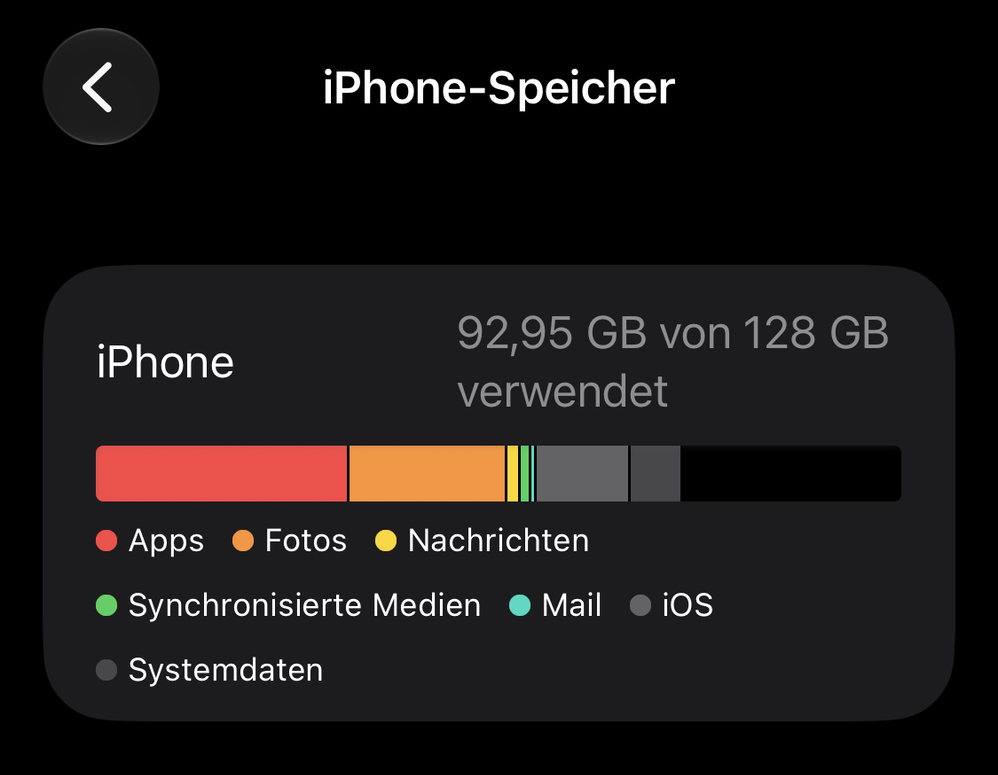
Der erste Weg führt zu Einstellungen > Allgemein > iPhone-Speicher. Hier zeigt iOS, wie viel Speicher belegt ist und welche Apps sowie Inhalte besonders viel Platz benötigen. Zusätzlich erscheinen Empfehlungen zur Speicheroptimierung.Tippt auf einzelne Apps, um deren Speicherverbrauch genauer zu untersuchen. Dabei unterscheidet iOS zwischen der eigentlichen Anwendung und zusätzlichen Daten. So lässt sich schnell erkennen, wo sich das Aufräumen lohnt.
Der Überblick über den Speicher - darunter geht es dann ins Detail
Fotos und Videos platzsparend in iCloud auslagern
Bilder und Videos gehören häufig zu den größten Speicherverbrauchern. Wer iCloud-Fotos verwendet, kann unter Einstellungen > [Name] > iCloud > Fotos die Option "iPhone-Speicher optimieren" aktivieren.Dabei bleiben die Originale in iCloud gespeichert, während das iPhone bei Bedarf platzsparende Versionen vorhält. Voraussetzung ist allerdings ausreichend iCloud-Speicher. Alternativ lassen sich große Videos auf einen Computer oder ein externes Speichermedium übertragen.
Ungenutzte Apps auslagern statt löschen
Unter Einstellungen > Allgemein > iPhone-Speicher bietet iOS die Möglichkeit, ungenutzte Apps auszulagern. Dabei wird die Anwendung selbst entfernt, persönliche Dokumente und Daten bleiben jedoch erhalten.Das App-Symbol bleibt auf dem Home-Bildschirm sichtbar und ermöglicht eine spätere Neuinstallation. Wer die Funktion automatisch nutzen möchte, aktiviert sie unter Einstellungen > Apps > App Store > Unbenutzte Apps auslagern.
Discord wird aktuell nicht gebraucht - aber vielleicht später wieder: Statt die App zu löschen, lagern wir sie hier nur aus
Große Anhänge in Nachrichten löschen
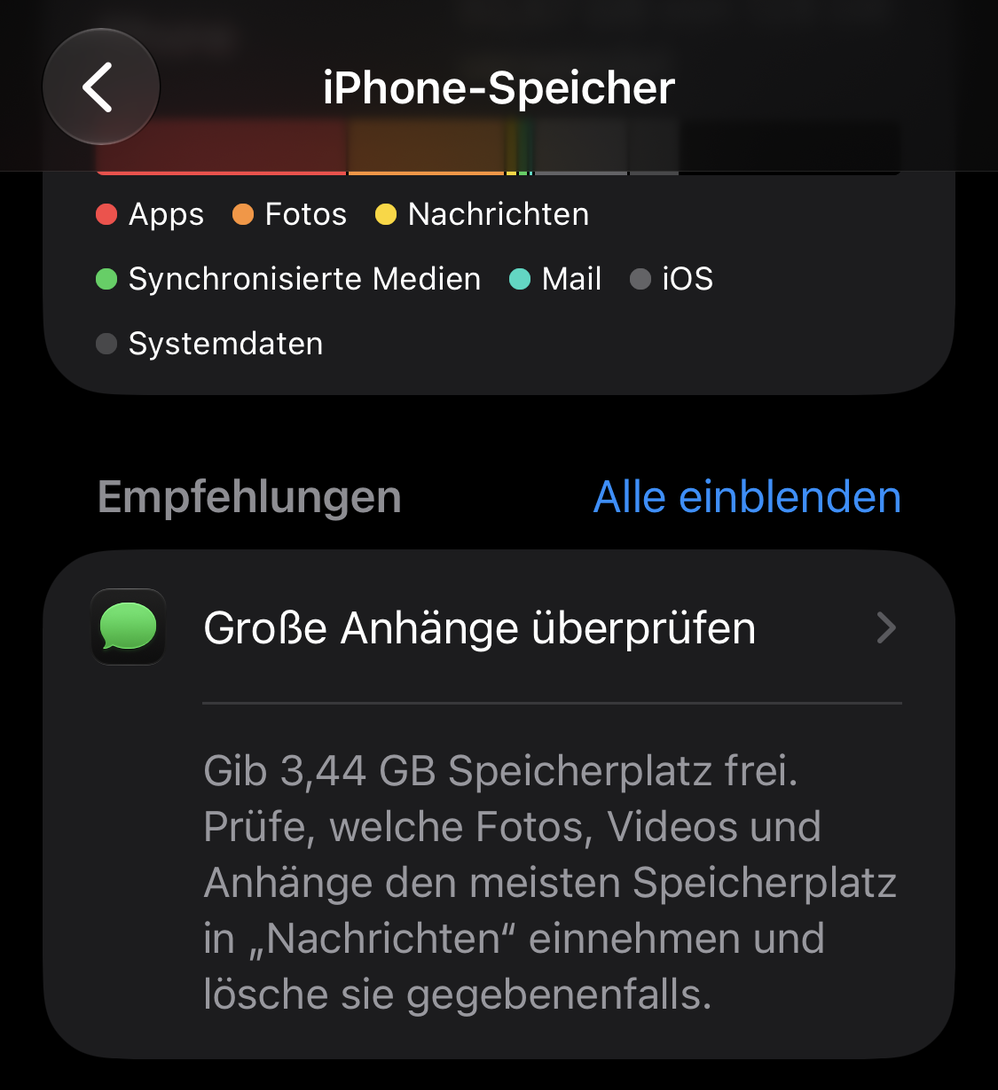
Auch Nachrichten können überraschend viel Speicher belegen. Besonders Videos, Fotos und andere große Anhänge aus älteren Konversationen summieren sich schnell.Unter Einstellungen > Allgemein > iPhone-Speicher > Große Anhänge überprüfen lassen sich große Anhänge anzeigen und gezielt entfernen. Alternativ können Nutzer in der Nachrichten-App einzelne Dateien oder komplette Unterhaltungen löschen. Wichtig: Gelöschte Inhalte sind anschließend möglicherweise nicht mehr wiederherstellbar.
Hier finden sich große Anhänge - meist Videos -, die irgendwann in den Nachrichten vorkamen - viele davon braucht man in der Regel nicht mehr und kann sie löschen
Offline-Downloads von Netflix, Spotify & Co. entfernen
Streaming-Dienste wie Netflix, Spotify oder Apple TV speichern Inhalte für die Offline-Nutzung lokal auf dem Gerät. Heruntergeladene Filme, Serien und Musiktitel können deshalb mehrere Gigabyte belegen.Öffnet die jeweiligen Apps und entfernt Inhalte, die ihr bereits angesehen oder gehört habt. Auch Podcasts, Hörbücher und Kartenmaterial für die Offline-Nutzung können unnötig Speicher beanspruchen.
Für einen Flug oder den Camping-Trip vorsichtshalber Serien in Netflix heruntergeladen - und dann vergessen, das frisst Speicher
Downloads-Ordner und Dateien-App ausmisten
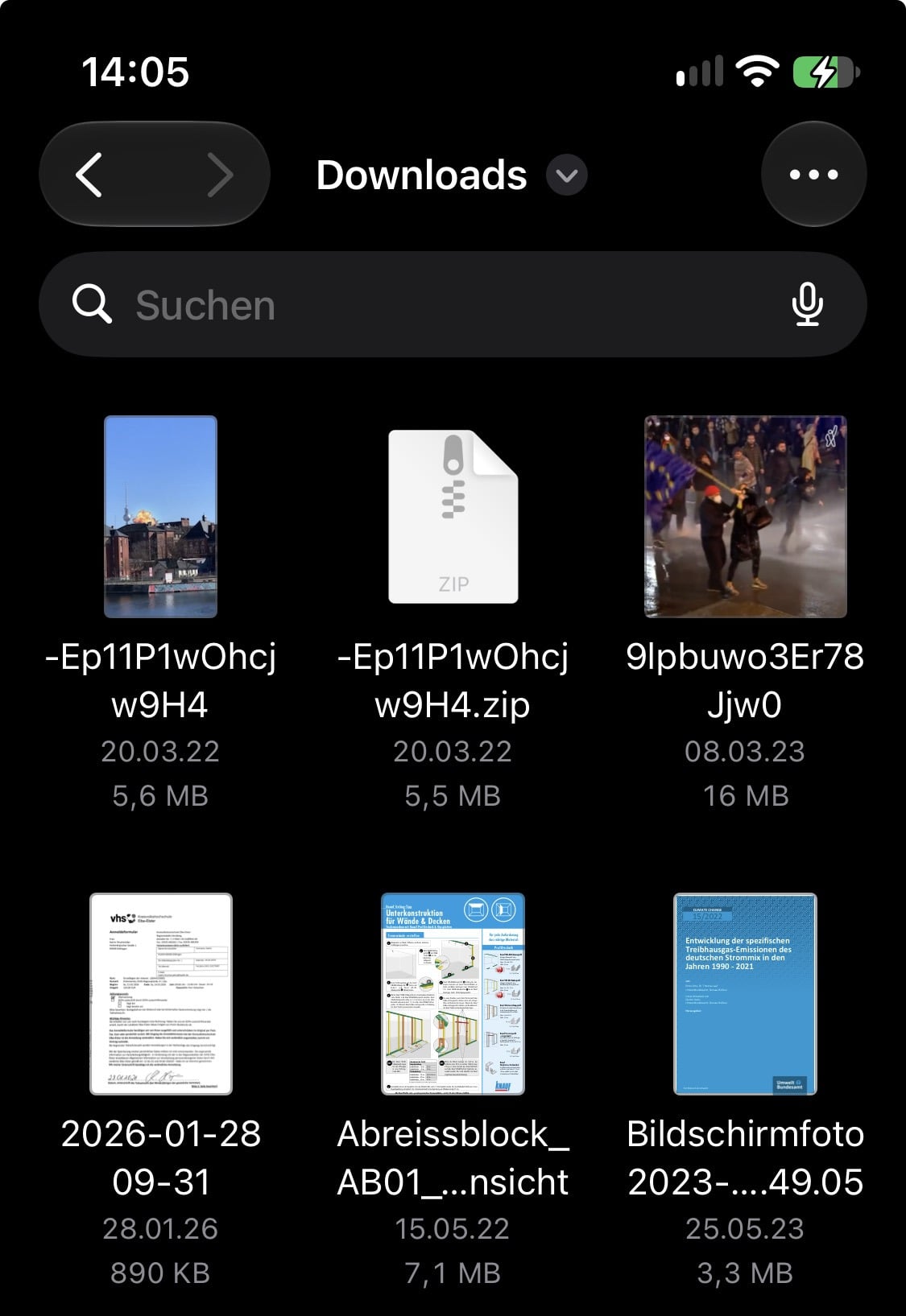
In der Dateien-App unter "Auf meinem iPhone" und "Downloads" finden sich häufig vergessene Dokumente, Archive oder große Videodateien. Löscht Inhalte, die ihr nicht mehr benötigt, und überprüft auch die Downloads in Safari.Beachtet dabei, dass Dateien in iCloud Drive teilweise lokal gespeichert sind. Das Entfernen eines Downloads vom Gerät kann Speicher freigeben, ohne die Datei aus iCloud zu löschen.
Uraltes Zeug, das irgendwann einmal im Downloads-Ordner landete - kann jetzt mal weg
Album "Zuletzt gelöscht" leeren
Ein häufiger Stolperstein: Gelöschte Fotos und Videos sind nicht sofort verschwunden. iOS verschiebt sie zunächst in das Album "Zuletzt gelöscht" und bewahrt sie dort rund 30 Tage auf. Erst danach werden sie endgültig entfernt. Bis dahin belegen sie weiterhin Speicher.Wer gerade größere Mengen an Bildern oder Videos aussortiert hat, sollte das Album daher manuell leeren. Ihr findet es in der Fotos-App ganz unten unter "Hilfsprogramme". Zum Öffnen ist Face ID, Touch ID oder der Gerätecode nötig. Tippt anschließend auf "Auswählen" und löscht die Inhalte endgültig.
Wichtig: Danach lassen sich die Fotos und Videos nicht mehr wiederherstellen. Wer iCloud-Fotos nutzt, entfernt sie zudem von allen verbundenen Geräten und aus iCloud. Prüft deshalb vorher kurz, ob nicht doch etwas Wichtiges dabei ist.
Unser Fazit: Wer diese Punkte im Blick behält, sollte deutlich besser mit dem vorhandenen Speicherplatz zurechtkommen. Das ist in der aktuellen Speicherkrise umso wichtiger, da es derzeit ziemlich teuer wird, wenn man bei jedem neu angeschafften Gerät automatisch die nächstgrößere Speicheroption wählt.
Thema:
Weitere Fragen:
- Ausgesperrt? Verlorene Passwörter einfach auslesen!
- Passwort vergessen? So setzen Sie Ihr Windows-Passwort zurück!
- So deaktivieren Sie das Flash-Plugin in Ihrem Browser
- 32- oder 64-Bit-Windows? So erkennen Sie den Unterschied!
- Windows XP auf Windows 7 oder Windows 8 aktualisieren und alle Daten übernehmen
- Zurück zur Übersicht
Christian KahleRedakteur für Forschung, Energie und Raumfahrt
Begleitet die IT-Branche seit dem Dotcom-Boom, Informatik studierte er in Berlin. Sein Spektrum reicht von Quantencomputern über Solarstrom bis zur Raumfahrt.
Beliebte Nachrichten
Videos




Neueste Downloads


❤ WinFuture unterstützen
Sie wollen online einkaufen?
Dann nutzen Sie bitte einen der folgenden Links,
um WinFuture zu unterstützen:
Vielen Dank!
 Amazon