Fritz!NAS: So wird der USB-Stick an der Fritzbox zum Netzwerkspeicher
Mit einer AVM Fritzbox und einem USB-Stick könnt ihr schnell und einfach einen Netzwerkspeicher erstellen - ohne teure NAS-Systeme. Unsere Anleitung zeigt Schritt für Schritt, wie ihr den USB-Speicher einrichtet und mit Windows, MacOS, auf Smartphones und unterwegs nutzen könnt.
USB-Sticks gibt es inzwischen schon für deutlich unter 50 Euro mit bis zu 512 GB Speicherplatz. Für die Familienfotos und diverse Dokumente, auf die man gemeinsam zugreifen muss, reicht dies in der Regel völlig aus. Und es ist viel günstiger als ein dedizierter Netzwerkspeicher (NAS). Natürlich lassen sich auch USB-Festplatten oder -SSDs nutzen, die mehr Speicherplatz bereitstellen können.
Die Einrichtung an der AVM FritzBox ist dabei recht einfach. Wir leiten euch Schritt für Schritt durch den Prozess, um euer Network Attached Storage (NAS) unkompliziert in Betrieb zu nehmen.
Inhaltsverzeichnis:
 Der vielseitige USB-Anschluss an der FritzBox hilft uns weiter
 Aktiver USB-Stick wird von der Fritzbox angezeigt
 Einrichtung eines Nutzerkontos
 Rechte-Einstellungen für den NAS-Zugriff
Die Einrichtung an der Fritzbox ist damit abgeschlossen. Nun kann man am Rechner oder auch an Mobilgeräten wie Smartphones ausprobieren, ob alles geklappt hat.
Rechte-Einstellungen für den NAS-Zugriff
Die Einrichtung an der Fritzbox ist damit abgeschlossen. Nun kann man am Rechner oder auch an Mobilgeräten wie Smartphones ausprobieren, ob alles geklappt hat.
Windows
Mac
 MacOS-Finder mit eingebundenem USB-Stick-NAS
Google Android
Apple iOS (iPhone oder iPad)
Apps von AVM: Ein einfacher Weg führt zudem für die Android- und iOS-Apps des Berliner IT-Unternehmens, genauer gesagt über die MyFRITZ!App. Mit ihr kann (WLAN-Verbindung zur FritzBox vorausgesetzt), auch das Fritz!NAS angesteuert werden.
Besser ist es daher, über ein VPN eine direkte Verbindung ins heimische Netz herzustellen. Wie dies funktioniert, haben wir bereits im Beitrag "VPN nach Hause: FritzBox und WireGuard einrichten - So einfach geht's" beschrieben. Ist die VPN-Verbindung aktiviert, greift man ebenso auf den Speicher zu, als wäre man im heimischen Netz - es gilt also, die oben genannten Schritte zu befolgen.
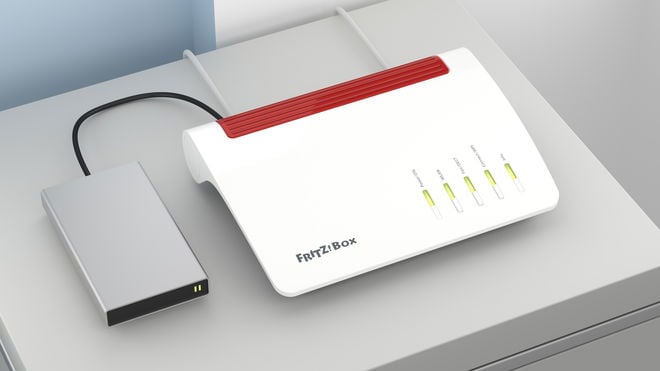
- USB-Stick an Fritzbox als günstiger Netzwerkspeicher für Haushalte
- USB-Sticks mit bis zu 512 GB Speicher für ca. 50 Euro erhältlich
- Einfache Einrichtung: USB-Stick anschließen und in Fritzbox-Oberfläche
- Zugriff über Netzlaufwerk aktivieren und Benutzer mit Rechten einrichten
- Zugriffsmöglichkeiten für Windows, Mac, Android und iOS-Geräte
- Externer Zugriff über MyFRITZ!-Konto möglich, aber nicht empfohlen
- VPN-Verbindung für sicheren Zugriff von außerhalb des Heimnetzwerks
Die Einrichtung an der AVM FritzBox ist dabei recht einfach. Wir leiten euch Schritt für Schritt durch den Prozess, um euer Network Attached Storage (NAS) unkompliziert in Betrieb zu nehmen.
Inhaltsverzeichnis:
Der vielseitige USB-Anschluss an der FritzBox hilft uns weiter
1. USB-Stick an die Fritzbox anschließen
- Stecke den USB-Stick in einen freien USB-Anschluss der Fritzbox.
- Achte darauf, dass der USB-Stick mit dem Dateisystem FAT32, NTFS oder exFAT formatiert ist, damit die Fritzbox ihn erkennt.
2. Speicher-(NAS)-Funktion der Fritzbox aktivieren
- Öffne die Benutzeroberfläche der Fritzbox in einem Browser unter http://fritz.box
- Melde dich mit deinem Fritzbox-Kennwort an
- Gehe zu Heimnetz -> USB / Speicher
- Prüfe, ob der USB-Stick erkannt wurde
- Falls erforderlich, aktiviere die Speicher-(NAS)-Funktion
Aktiver USB-Stick wird von der Fritzbox angezeigt
3. Freigaben und Benutzerrechte einrichten
- Gehe zu Heimnetz -> USB / Speicher
- Aktiviere "Zugriff über Netzlaufwerk"
- Richte unter System -> FRITZ!Box-Benutzer einen Benutzer ein
Einrichtung eines Nutzerkontos
- Aktiviere "Zugang zu NAS-Inhalten". Unter "Individuelle Einstellungen" lassen sich detailliertere Rechte für den Zugriff vergeben
- Mit einem Klick auf "Übernehmen" werden die Einstellungen gespeichert
Rechte-Einstellungen für den NAS-Zugriff
Die Einrichtung an der Fritzbox ist damit abgeschlossen. Nun kann man am Rechner oder auch an Mobilgeräten wie Smartphones ausprobieren, ob alles geklappt hat.
4. Zugriff vom PC auf den FritzBox-Speicher
Windows
- Drücke Windows + R, gib \\fritz.box ein und bestätige mit Enter
- Falls erforderlich, melde dich mit dem eingerichteten Benutzer und Passwort an
- Der USB-Speicher erscheint als Netzlaufwerk
Mac
- Öffne den Finder und drücke CMD + K
- Gib smb://fritz.box ein und verbinde dich
- Melde dich mit den ausgewählten Benutzerdaten an
MacOS-Finder mit eingebundenem USB-Stick-NAS
5. Zugriff vom Smartphone auf den Netzwerkspeicher
Google Android
- Installiere einen Dateimanager wie "Total Commander" oder "X-plore"
- Wähle "Netzwerkfreigaben" oder "LAN" und füge die Adresse smb://fritz.box hinzu
- Melde dich mit Benutzername und Passwort an
Apple iOS (iPhone oder iPad)
- Öffne die Dateien-App und tippe auf "Verbinden mit Server"
- Gib smb://fritz.box ein
- Melde dich mit deinem Benutzerkonto an
Apps von AVM: Ein einfacher Weg führt zudem für die Android- und iOS-Apps des Berliner IT-Unternehmens, genauer gesagt über die MyFRITZ!App. Mit ihr kann (WLAN-Verbindung zur FritzBox vorausgesetzt), auch das Fritz!NAS angesteuert werden.
6. Zugriff von unterwegs auf das Fritz!NAS
Hier gibt es zwei Möglichkeiten. Die weniger empfehlenswerte ist der direkte Zugriff von außen auf die Fritzbox. Hierbei kann man das Gerät erreichen, wenn ein MyFRITZ!-Konto eingerichtet wird, das einen eigenen DynDNS-Dienst beinhaltet. Aus Sicherheitsgründen sollte aber besser vermieden werden, dass die Fritzbox einfach von außen erreichbar ist.Besser ist es daher, über ein VPN eine direkte Verbindung ins heimische Netz herzustellen. Wie dies funktioniert, haben wir bereits im Beitrag "VPN nach Hause: FritzBox und WireGuard einrichten - So einfach geht's" beschrieben. Ist die VPN-Verbindung aktiviert, greift man ebenso auf den Speicher zu, als wäre man im heimischen Netz - es gilt also, die oben genannten Schritte zu befolgen.
Thema:
Weitere Fragen:
- Ausgesperrt? Verlorene Passwörter einfach auslesen!
- Passwort vergessen? So setzen Sie Ihr Windows-Passwort zurück!
- So deaktivieren Sie das Flash-Plugin in Ihrem Browser
- 32- oder 64-Bit-Windows? So erkennen Sie den Unterschied!
- Windows XP auf Windows 7 oder Windows 8 aktualisieren und alle Daten übernehmen
- Zurück zur Übersicht
Christian KahleRedakteur für Forschung, Energie und Raumfahrt
Begleitet die IT-Branche seit dem Dotcom-Boom, Informatik studierte er in Berlin. Sein Spektrum reicht von Quantencomputern über Solarstrom bis zur Raumfahrt.
Beliebte Nachrichten
Videos


Neueste Downloads


❤ WinFuture unterstützen
Sie wollen online einkaufen?
Dann nutzen Sie bitte einen der folgenden Links,
um WinFuture zu unterstützen:
Vielen Dank!
 Amazon


