Endlich aufgeräumt: So nutzt man das neue Windows-11-Kontextmenü
Windows 11 erhält ein schnelleres und deutlich aufgeräumteres Kontextmenü, das sich erstmals direkt in den Einstellungen anpassen lässt. Wir erklären, welche Funktionen das neue Rechtsklickmenü bietet und wie Sie es auf Ihrem PC aktivieren.
Kaum ein Bereich von Windows 11 wurde so oft kritisiert wie das Rechtsklickmenü. Versteckte Befehle, ungewohnte Symbole und eine wachsende Zahl von Einträgen installierter Programme machten es unübersichtlich und träge. Mit dem neuen Kontextmenü reagiert Microsoft auf diese Kritik: Es lädt schneller, zeigt standardmäßig nur noch die wichtigsten Befehle und lässt sich über eine eigene Einstellungsseite nach den persönlichen Vorlieben gestalten.
In den folgenden Fragen und Antworten verraten wir, welche Voraussetzungen das System erfüllen muss, wie man das neue Menü installiert oder bei Bedarf manuell freischaltet und welche Optionen zur Anpassung zur Verfügung stehen. Außerdem klären wir, wie man weiterhin auf das ältere Menü zugreifen kann und ob sich die Installation des optionalen Updates überhaupt lohnt.
Inhaltsverzeichnis:
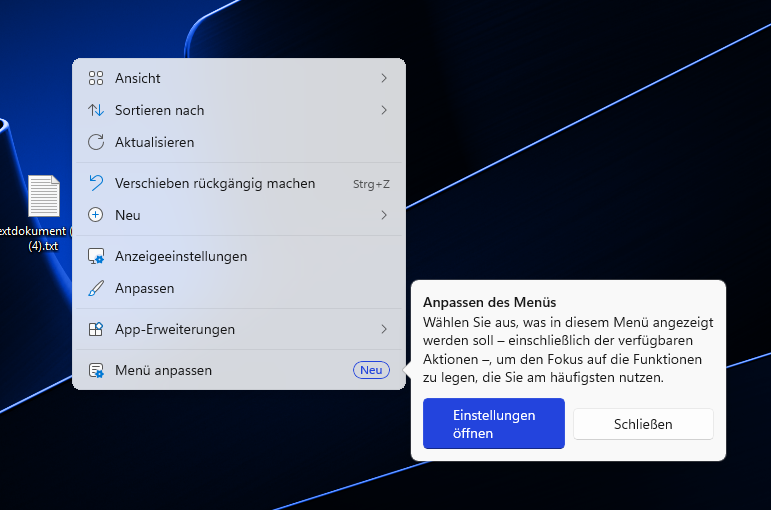
Mit dem neuen Kontextmenü räumt Microsoft hier gründlich auf. Das Menü öffnet sich praktisch sofort, weil Einträge von Drittanbieter-Apps nun in einem eigenen Untermenü landen und erst geladen werden, wenn man es öffnet. Beim bisherigen Menü konnte es dagegen ein bis zwei Sekunden dauern, bis alle Einträge erschienen - in dieser Zeit verschob sich das Menü, und man klickte leicht auf den falschen Befehl.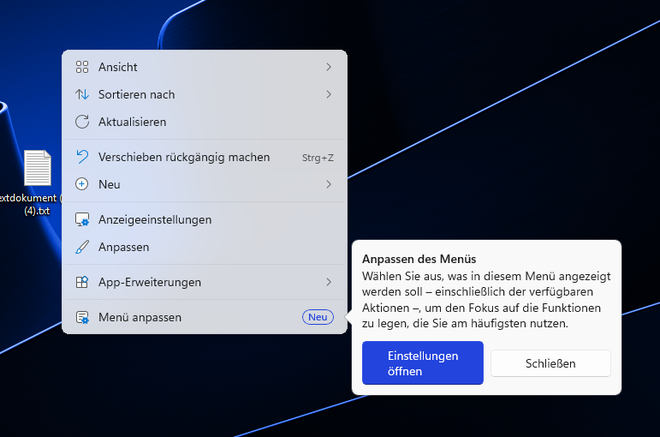 Die Einstellungen des Kontextmenüs lassen sich direkt über jenes erreichen
Auch der Umfang schrumpft deutlich. Wo bei einer Bilddatei zuvor rund 20 Einträge unterhalb der Symbolzeile standen, zeigt das neue Standardmenü nur noch eine Handvoll Befehle wie Öffnen, Öffnen mit, Komprimieren, Als Desktophintergrund festlegen, Zu Favoriten hinzufügen und Eigenschaften.
Neu ist außerdem eine eigene Einstellungsseite, über die sich Befehle, Erweiterungen und der Aufbau des Menüs anpassen lassen - ganz ohne Eingriffe in die Registry oder zusätzliche Tools. Wer mit der Standardeinstellung zufrieden ist, muss gar nichts tun.
Zur Installation öffnen Sie die Einstellungen, wechseln zu "Windows Update" und klicken auf "Nach Updates suchen". Optionale Updates finden sich häufig unter "Erweiterte Optionen" im Bereich "Optionale Updates". Taucht KB5127936 nicht auf, hilft es, die Option "Die neuesten Updates abrufen, sobald sie verfügbar sind" zu aktivieren und erneut zu suchen. Nach der Installation und einem Neustart zeigt der Befehl winver die passende Build-Nummer an.
Microsoft verteilt die Funktion allerdings schrittweise. Das Update ist zwar Voraussetzung, garantiert aber nicht, dass das neue Menü sofort erscheint. Ob es bereits aktiv ist, verrät ein Rechtsklick auf eine beliebige Datei: Steht ganz unten der Eintrag "Menü anpassen", ist alles bereit. Fehlt er, können Sie entweder abwarten oder die Funktion manuell freischalten.
Download ViVeTool GUI - Geheime OS-Features aktivieren Entpacken Sie das ZIP-Archiv in einen Ordner namens ViVeTool direkt auf Laufwerk C, sodass sich die Datei ViVeTool.exe unter C:\ViVeTool befindet. Klicken Sie anschließend mit der rechten Maustaste auf den Start-Button, öffnen Sie das Terminal mit Administratorrechten und geben Sie nacheinander diese beiden Befehle ein:
Erscheint die Meldung "Successfully set feature configuration(s)", war der Befehl erfolgreich. Starten Sie den PC neu und prüfen Sie per Rechtsklick, ob das neue Menü angezeigt wird. Auf manchen Systemen genügt eine einzelne ID nicht. Versuchen Sie dann vivetool /enable /id:49453572,60813048 oder bei einigen Builds zusätzlich mit einer dritten ID vivetool /enable /id:49453572,60813048,61934903.
Möchten Sie die Änderung rückgängig machen, führen Sie denselben Befehl mit /disable anstelle von /enable aus. Beachten Sie, dass ViVeTool Funktionen aktiviert, die Microsoft für Ihr Gerät noch nicht vorgesehen hat. Die Nutzung erfolgt daher auf eigenes Risiko.
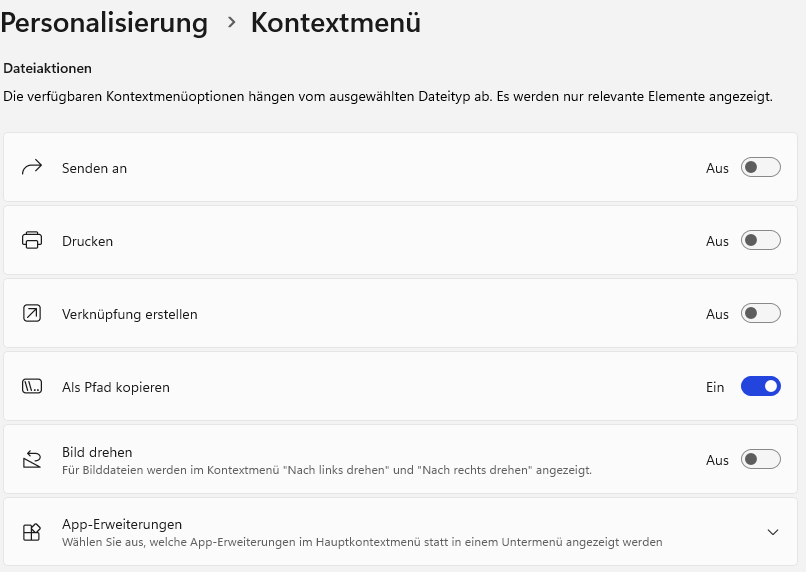
Im Bereich der Dateiaktionen legen Sie fest, welche Systembefehle erscheinen. Dazu gehört Senden an, das etwa zum Anlegen von Desktop-Verknüpfungen genutzt wird. Der Befehl Drucken lässt sich für unterstützte Dateitypen ergänzen und ist praktisch, wenn Sie Dokumente oder Fotos häufig direkt aus dem Explorer heraus ausdrucken.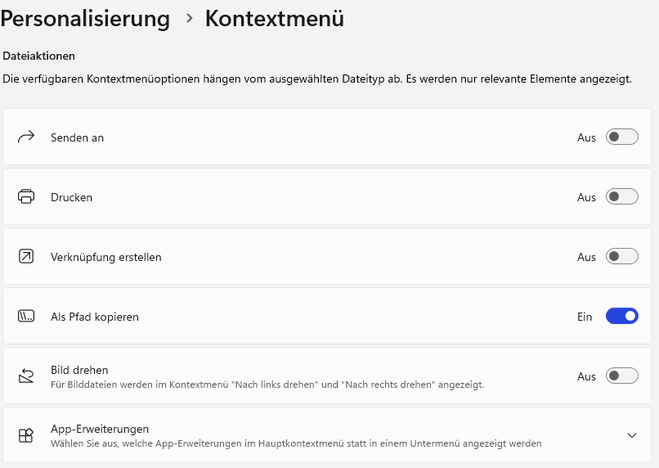 Die Dateiaktionen des neuen Kontextmenüs
Verknüpfung erstellen legt mit einem Klick eine Verknüpfung zur ausgewählten Datei oder zum Ordner an. Als Pfad kopieren übernimmt den vollständigen Speicherort in die Zwischenablage - eine Funktion, die vor allem bei der Arbeit mit der Eingabeaufforderung, PowerShell oder Skripten Zeit spart. Für Bilddateien steht zudem Bild drehen mit den Einträgen zum Drehen nach links und rechts zur Verfügung.
Wichtig zu wissen: Windows zeigt nur Befehle an, die zum jeweils angeklickten Element passen. Die Drehfunktion erscheint beispielsweise nur bei Bildern. Je nach Dateityp kann das Menü daher unterschiedlich aussehen, auch wenn die Einstellungen identisch sind.
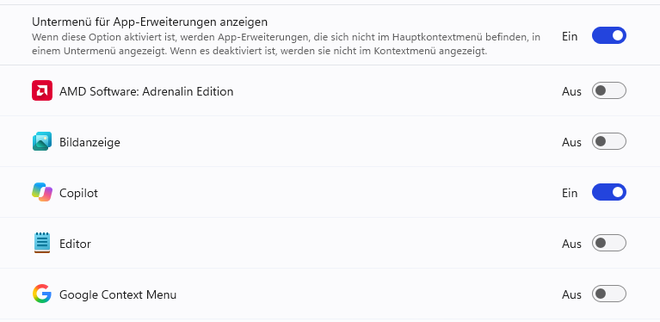 Das Menü für App-Erweiterungen
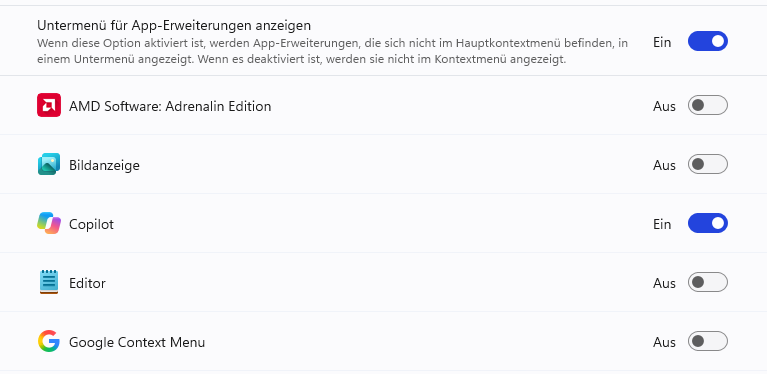
In den Einstellungen sehen Sie eine Liste aller installierten Programme, die Einträge im Kontextmenü bereitstellen. Wie lang diese Liste ausfällt, hängt von der Software auf Ihrem Rechner ab. Für jede Erweiterung gibt es einen eigenen Schalter: Ist er aktiviert, erscheint der Befehl direkt im Hauptmenü. Ist er deaktiviert, wandert der Eintrag in das Untermenü.
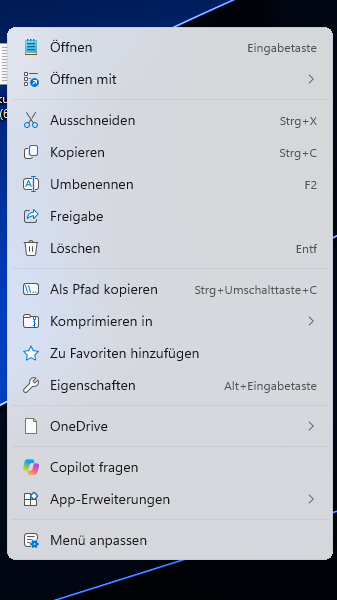 Der 'Editor' deaktiviert ...
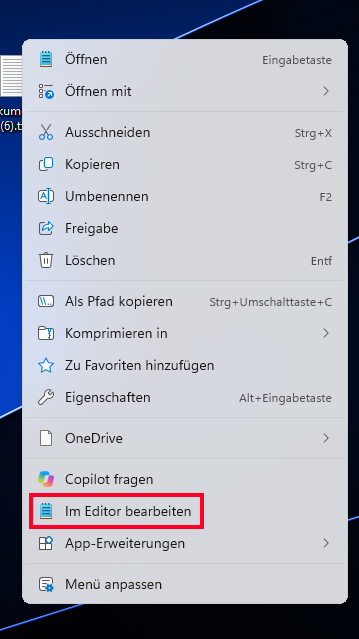 ... und hier aktiviert
Zusätzlich lässt sich das Untermenü für App-Erweiterungen komplett ausblenden. Wer bestimmte Erweiterungen überhaupt nicht sehen möchte, deaktiviert deren Einzelschalter und blendet zusätzlich das Untermenü aus. So verschwinden unerwünschte Einträge vollständig, ohne dass die zugehörigen Programme deinstalliert werden müssen. Über "Erweiterungen verwalten" im Untermenü gelangen Sie jederzeit zurück zu diesen Einstellungen.
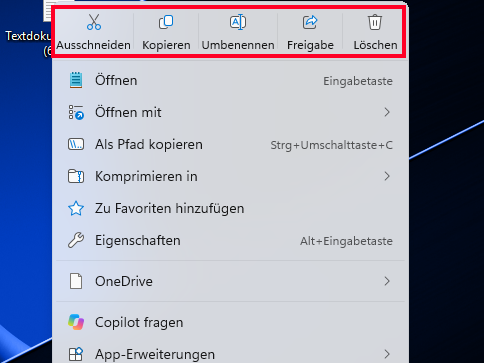
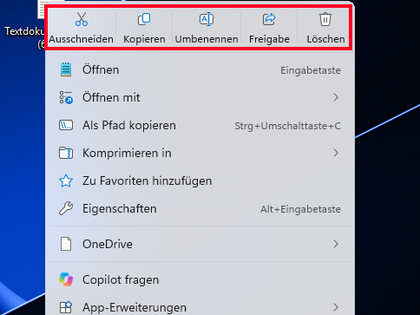 Kopieren und Co. oben ...
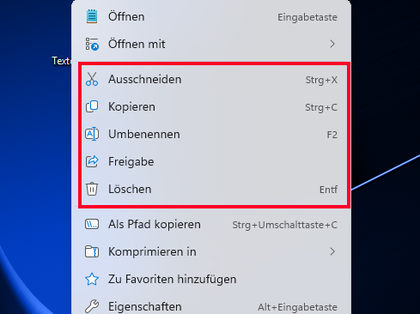 ... und 'inline' angeordnet
Eine weitere Option sorgt dafür, dass der Befehl "Eigenschaften" immer ganz unten im Menü steht. Dadurch findet man ihn stets an derselben Stelle. Kombiniert mit den Texteinträgen anstelle der Symbole wirkt das Menü sehr vertraut, behält aber die moderne Optik von Windows 11.
Für Cloud-Speicherdienste wie OneDrive gibt es eine eigene Einstellung. Ist sie aktiv, erscheinen die Befehle des jeweiligen Anbieters in einem separaten Abschnitt - allerdings nur in Ordnern, die von diesem Dienst verwaltet werden. Ist sie deaktiviert, werden die Cloud-Befehle zusammen mit den übrigen App-Erweiterungen angezeigt.
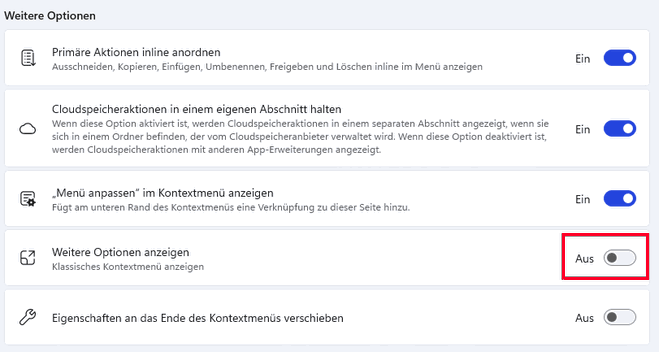 Das bisherige Menü kann optional wieder aktiviert werden
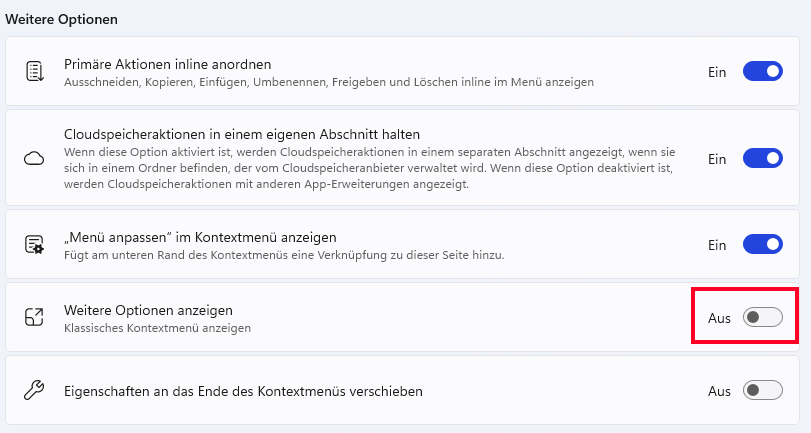
Der Eintrag "Weitere Optionen anzeigen", der zum älteren erweiterten Menü führt, ist standardmäßig ausgeblendet, lässt sich aber in den Einstellungen wieder aktivieren. Das ist vor allem dann sinnvoll, wenn Sie ältere Programme nutzen, deren Befehle nur im alten Menü erscheinen - beispielsweise bestimmte Packprogramme. Wer auf solche Anwendungen nicht angewiesen ist, braucht die Option in der Regel nicht.
Unabhängig von allen Einstellungen gibt es zudem eine schnelle Abkürzung: Halten Sie beim Rechtsklick die Umschalttaste (Shift) gedrückt, öffnet sich direkt das ältere Menü mit allen zusätzlichen Befehlen. Ihre gewählte Standardkonfiguration bleibt dabei unverändert.
Das optionale Update lohnt sich vor allem für Nutzer, die das neue Menü möglichst früh ausprobieren möchten. Wer auf maximale Stabilität Wert legt, wartet dagegen einfach auf das reguläre Update, das neben dem Kontextmenü auch die übrigen Neuerungen des Vorschau-Updates enthält.
Für Unternehmen ist derzeit noch offen, ob sich die neuen Menülayouts zentral über Intune oder Gruppenrichtlinien vorgeben lassen. IT-Abteilungen sollten das vor einer flächendeckenden Einführung prüfen und das Update zunächst auf einigen Testgeräten ausprobieren, insbesondere wenn branchenspezifische Software Befehle nur im älteren Menü bereitstellt.
Habt ihr das neue Kontextmenü schon im Einsatz? Wie gefällt es euch? Hat Microsoft hier den richtigen Schritt gemacht? Schreibt es uns in die Kommentare, wir sind gespannt auf eure Meinungen!
In den folgenden Fragen und Antworten verraten wir, welche Voraussetzungen das System erfüllen muss, wie man das neue Menü installiert oder bei Bedarf manuell freischaltet und welche Optionen zur Anpassung zur Verfügung stehen. Außerdem klären wir, wie man weiterhin auf das ältere Menü zugreifen kann und ob sich die Installation des optionalen Updates überhaupt lohnt.
Inhaltsverzeichnis:
Was ist neu am Kontextmenü von Windows 11?
Das Rechtsklickmenü im Datei-Explorer gehörte seit dem Start von Windows 11 zu den am häufigsten kritisierten Bereichen des Systems. Wichtige Befehle waren hinter dem Eintrag "Weitere Optionen anzeigen" versteckt, die Symbolleiste mit Ausschneiden, Kopieren und Co. war für viele ungewohnt, und zahlreiche Programme hatten über die Jahre eigene Einträge hinzugefügt, die das Menü überladen und spürbar verlangsamt hatten.Mit dem neuen Kontextmenü räumt Microsoft hier gründlich auf. Das Menü öffnet sich praktisch sofort, weil Einträge von Drittanbieter-Apps nun in einem eigenen Untermenü landen und erst geladen werden, wenn man es öffnet. Beim bisherigen Menü konnte es dagegen ein bis zwei Sekunden dauern, bis alle Einträge erschienen - in dieser Zeit verschob sich das Menü, und man klickte leicht auf den falschen Befehl.
Die Einstellungen des Kontextmenüs lassen sich direkt über jenes erreichen
Auch der Umfang schrumpft deutlich. Wo bei einer Bilddatei zuvor rund 20 Einträge unterhalb der Symbolzeile standen, zeigt das neue Standardmenü nur noch eine Handvoll Befehle wie Öffnen, Öffnen mit, Komprimieren, Als Desktophintergrund festlegen, Zu Favoriten hinzufügen und Eigenschaften.
Neu ist außerdem eine eigene Einstellungsseite, über die sich Befehle, Erweiterungen und der Aufbau des Menüs anpassen lassen - ganz ohne Eingriffe in die Registry oder zusätzliche Tools. Wer mit der Standardeinstellung zufrieden ist, muss gar nichts tun.
Welches Update bringt das neue Kontextmenü?
Das neue Kontextmenü wird mit dem optionalen Vorschau-Update KB5127936 ausgeliefert, das Microsoft am 28. Oktober 2026 veröffentlicht hat. Es richtet sich an Windows 11 in den Versionen 25H2 (Build 26200.9818) und 26H2 (Build 26300.9818). Windows 11 24H2 geht leer aus: Die Home- und Pro-Editionen haben ihr Supportende bereits am 13. Oktober 2026 erreicht, Enterprise- und Education-Editionen erhalten zwar noch bis Oktober 2027 Sicherheitsupdates, aber keine neuen Funktionen mehr.Zur Installation öffnen Sie die Einstellungen, wechseln zu "Windows Update" und klicken auf "Nach Updates suchen". Optionale Updates finden sich häufig unter "Erweiterte Optionen" im Bereich "Optionale Updates". Taucht KB5127936 nicht auf, hilft es, die Option "Die neuesten Updates abrufen, sobald sie verfügbar sind" zu aktivieren und erneut zu suchen. Nach der Installation und einem Neustart zeigt der Befehl winver die passende Build-Nummer an.
Microsoft verteilt die Funktion allerdings schrittweise. Das Update ist zwar Voraussetzung, garantiert aber nicht, dass das neue Menü sofort erscheint. Ob es bereits aktiv ist, verrät ein Rechtsklick auf eine beliebige Datei: Steht ganz unten der Eintrag "Menü anpassen", ist alles bereit. Fehlt er, können Sie entweder abwarten oder die Funktion manuell freischalten.
Wie aktiviere ich das neue Kontextmenü mit ViVeTool?
Für die manuelle Freischaltung (wenn man das Kontextmenü trotz des passenden Builds noch nicht sieht) eignet sich ViVeTool, ein kostenloses Kommandozeilenwerkzeug, mit dem sich in Windows enthaltene, aber noch nicht freigegebene Funktionen aktivieren lassen.Download ViVeTool GUI - Geheime OS-Features aktivieren Entpacken Sie das ZIP-Archiv in einen Ordner namens ViVeTool direkt auf Laufwerk C, sodass sich die Datei ViVeTool.exe unter C:\ViVeTool befindet. Klicken Sie anschließend mit der rechten Maustaste auf den Start-Button, öffnen Sie das Terminal mit Administratorrechten und geben Sie nacheinander diese beiden Befehle ein:
cd C:\ViVeTool
vivetool /enable /id:60813048
vivetool /enable /id:60813048
Erscheint die Meldung "Successfully set feature configuration(s)", war der Befehl erfolgreich. Starten Sie den PC neu und prüfen Sie per Rechtsklick, ob das neue Menü angezeigt wird. Auf manchen Systemen genügt eine einzelne ID nicht. Versuchen Sie dann vivetool /enable /id:49453572,60813048 oder bei einigen Builds zusätzlich mit einer dritten ID vivetool /enable /id:49453572,60813048,61934903.
Möchten Sie die Änderung rückgängig machen, führen Sie denselben Befehl mit /disable anstelle von /enable aus. Beachten Sie, dass ViVeTool Funktionen aktiviert, die Microsoft für Ihr Gerät noch nicht vorgesehen hat. Die Nutzung erfolgt daher auf eigenes Risiko.
Wie passe ich die Befehle im Kontextmenü an?
Die Einstellungen erreichen Sie am schnellsten über den Eintrag "Menü anpassen" ganz unten im Kontextmenü. Alternativ öffnen Sie die Einstellungen und navigieren zu "Personalisierung" und dort zum neuen Punkt "Kontextmenü". Die Seite ist in drei Bereiche gegliedert: Dateiaktionen, App-Erweiterungen und zusätzliche Optionen zum Aufbau des Menüs.Im Bereich der Dateiaktionen legen Sie fest, welche Systembefehle erscheinen. Dazu gehört Senden an, das etwa zum Anlegen von Desktop-Verknüpfungen genutzt wird. Der Befehl Drucken lässt sich für unterstützte Dateitypen ergänzen und ist praktisch, wenn Sie Dokumente oder Fotos häufig direkt aus dem Explorer heraus ausdrucken.
Die Dateiaktionen des neuen Kontextmenüs
Verknüpfung erstellen legt mit einem Klick eine Verknüpfung zur ausgewählten Datei oder zum Ordner an. Als Pfad kopieren übernimmt den vollständigen Speicherort in die Zwischenablage - eine Funktion, die vor allem bei der Arbeit mit der Eingabeaufforderung, PowerShell oder Skripten Zeit spart. Für Bilddateien steht zudem Bild drehen mit den Einträgen zum Drehen nach links und rechts zur Verfügung.
Wichtig zu wissen: Windows zeigt nur Befehle an, die zum jeweils angeklickten Element passen. Die Drehfunktion erscheint beispielsweise nur bei Bildern. Je nach Dateityp kann das Menü daher unterschiedlich aussehen, auch wenn die Einstellungen identisch sind.
Wie verwalte ich App-Erweiterungen?
Viele Programme ergänzen das Kontextmenü um eigene Befehle, etwa Bearbeitungsfunktionen für Fotos, Videos oder Texte, Cloud-Speicher-Optionen oder KI-Funktionen wie Copilot. Im neuen Menü landen diese Einträge standardmäßig in einem eigenen Untermenü namens "App-Erweiterungen" und überladen so nicht mehr die Hauptebene.Das Menü für App-Erweiterungen
In den Einstellungen sehen Sie eine Liste aller installierten Programme, die Einträge im Kontextmenü bereitstellen. Wie lang diese Liste ausfällt, hängt von der Software auf Ihrem Rechner ab. Für jede Erweiterung gibt es einen eigenen Schalter: Ist er aktiviert, erscheint der Befehl direkt im Hauptmenü. Ist er deaktiviert, wandert der Eintrag in das Untermenü.
Der 'Editor' deaktiviert ...
... und hier aktiviert
Zusätzlich lässt sich das Untermenü für App-Erweiterungen komplett ausblenden. Wer bestimmte Erweiterungen überhaupt nicht sehen möchte, deaktiviert deren Einzelschalter und blendet zusätzlich das Untermenü aus. So verschwinden unerwünschte Einträge vollständig, ohne dass die zugehörigen Programme deinstalliert werden müssen. Über "Erweiterungen verwalten" im Untermenü gelangen Sie jederzeit zurück zu diesen Einstellungen.
Kann das Menü wieder wie in Windows 10 aussehen?
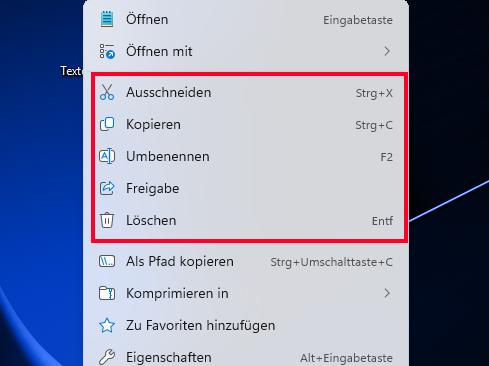
Im dritten Bereich der Einstellungen bestimmen Sie den Aufbau des Menüs. Die wohl auffälligste Option ersetzt die Symbolzeile am oberen Rand: Statt kleiner Icons erscheinen Ausschneiden, Kopieren, Einfügen, Umbenennen, Teilen und Löschen dann als gewöhnliche Texteinträge in einer senkrechten Liste - so, wie es viele Nutzer noch aus Windows 10 kennen.Kopieren und Co. oben ...
... und 'inline' angeordnet
Eine weitere Option sorgt dafür, dass der Befehl "Eigenschaften" immer ganz unten im Menü steht. Dadurch findet man ihn stets an derselben Stelle. Kombiniert mit den Texteinträgen anstelle der Symbole wirkt das Menü sehr vertraut, behält aber die moderne Optik von Windows 11.
Für Cloud-Speicherdienste wie OneDrive gibt es eine eigene Einstellung. Ist sie aktiv, erscheinen die Befehle des jeweiligen Anbieters in einem separaten Abschnitt - allerdings nur in Ordnern, die von diesem Dienst verwaltet werden. Ist sie deaktiviert, werden die Cloud-Befehle zusammen mit den übrigen App-Erweiterungen angezeigt.
Wie bekomme ich das alte Kontextmenü zurück?
Ja, wenn auch nicht als dauerhafter Standard. Auch mit Texteinträgen statt Symbolen und den Eigenschaften am Menüende handelt es sich weiterhin um das neue Windows-11-Menü, das lediglich in seinem Aufbau dem alten Stil ähnelt.Das bisherige Menü kann optional wieder aktiviert werden
Der Eintrag "Weitere Optionen anzeigen", der zum älteren erweiterten Menü führt, ist standardmäßig ausgeblendet, lässt sich aber in den Einstellungen wieder aktivieren. Das ist vor allem dann sinnvoll, wenn Sie ältere Programme nutzen, deren Befehle nur im alten Menü erscheinen - beispielsweise bestimmte Packprogramme. Wer auf solche Anwendungen nicht angewiesen ist, braucht die Option in der Regel nicht.
Unabhängig von allen Einstellungen gibt es zudem eine schnelle Abkürzung: Halten Sie beim Rechtsklick die Umschalttaste (Shift) gedrückt, öffnet sich direkt das ältere Menü mit allen zusätzlichen Befehlen. Ihre gewählte Standardkonfiguration bleibt dabei unverändert.
Muss ich das optionale Update installieren?
Nein. Wer das Vorschau-Update KB5127936 nicht manuell installiert, erhält das neue Kontextmenü automatisch mit dem regulären kumulativen Update im November 2026. Auch dann kann es wegen der schrittweisen Verteilung sein, dass das Menü nicht sofort erscheint - wer nicht warten möchte, schaltet es wie beschrieben mit ViVeTool frei.Das optionale Update lohnt sich vor allem für Nutzer, die das neue Menü möglichst früh ausprobieren möchten. Wer auf maximale Stabilität Wert legt, wartet dagegen einfach auf das reguläre Update, das neben dem Kontextmenü auch die übrigen Neuerungen des Vorschau-Updates enthält.
Für Unternehmen ist derzeit noch offen, ob sich die neuen Menülayouts zentral über Intune oder Gruppenrichtlinien vorgeben lassen. IT-Abteilungen sollten das vor einer flächendeckenden Einführung prüfen und das Update zunächst auf einigen Testgeräten ausprobieren, insbesondere wenn branchenspezifische Software Befehle nur im älteren Menü bereitstellt.
Habt ihr das neue Kontextmenü schon im Einsatz? Wie gefällt es euch? Hat Microsoft hier den richtigen Schritt gemacht? Schreibt es uns in die Kommentare, wir sind gespannt auf eure Meinungen!
Themen:
Weitere Fragen:
- Windows 11: Diese zehn Einstellungen sollte man als erstes ändern
- TPM 2.0 und Secure Boot: So macht ihr euren PC fit für Windows 11
- So aktiviert man bei Windows 11 die automatische Anmeldung
- Windows 11 & 10: So einfach aktiviert ihr den nützlichen "God Mode"
- Die sechs besten und nützlichsten Registry-Hacks für Windows 11
- Zurück zur Übersicht
Witold PryjdaSenior Redakteur
Seit 1996 im Journalismus, ausgebildet an der Österreichischen Medienakademie. Sein Spektrum reicht von Robotern und KI über E-Autos bis zur Militärtechnik.
Fragen oder Probleme? Hilfe gibt es in unserem Windows 11 Forum.
Beliebte Windows 11 FAQ Einträge
Neue Windows 11 Nachrichten




Neues aus dem Windows 11-Forum
-
Probleme mit DirSync 3.01
derfrankfurter - 03.11. 09:49 Uhr -
Schalter lässt sich nicht aktivieren
DON666 - 02.11. 07:48 Uhr -
MP4 Codecs
Mannitwo - 15.10. 17:05 Uhr -
"MSBuild.exe "Hard error" - Anzeige nach Win11-Start
Mannitwo - 15.10. 17:02 Uhr -
WPP-kompatible Etikettendrucker
rawjpeg - 05.10. 13:28 Uhr
❤ WinFuture unterstützen
Sie wollen online einkaufen?
Dann nutzen Sie bitte einen der folgenden Links,
um WinFuture zu unterstützen:
Vielen Dank!
 Amazon