GTA 6 ist da: Diese 10 Einstellungen für PS5, Xbox und TV lohnen sich
Seit Mitternacht läuft GTA 6 auf PS5 und Xbox Series X|S - auf allen Konsolen mit 30 Bildern pro Sekunde. Umso mehr hängt der Eindruck von Fernseher, Konsole und Spielmenü ab. Diese zehn Einstellungen sollten vor der ersten Fahrt durch Vice City sitzen.
Grand Theft Auto 6 ist erschienen: Seit dem 19. November um 0 Uhr lässt sich Rockstars Open-World-Spiel auf PlayStation 5 und Xbox Series X|S starten. Einen Grafik- oder Performance-Modus sucht man im Menü allerdings vergeblich.
Rockstar zufolge sei das Spiel auf allen Konsolen auf 30 Bilder pro Sekunde (FPS) ausgelegt, auch auf der PS5 Pro. Umso mehr kommt es darauf an, dass Fernseher, Konsole und Spiel sauber zusammenarbeiten. Wir haben 10 nützliche Tipps für euch, die vor eurer GTA-6-Session wichtig sind.
Inhaltsverzeichnis:
Grand Theft Auto VI Jetzt bei Media Markt bestellen
1. Den richtigen HDMI-Anschluss nutzen
Viele Fernseher beherrschen HDMI 2.1 nur an einem oder zwei Eingängen, und nur dort klappen 4K mit 120 Hz und VRR. Die Buchsen tragen meist Aufschriften wie "4K 120" oder "HDMI 2.1". Sony rät, die Konsole direkt am TV statt über einen AV-Receiver anzuschließen, das beiliegende oder ein Ultra-High-Speed-Kabel zu nutzen und die TV-Firmware zu aktualisieren.
Bei manchen Herstellern muss zudem der erweiterte HDMI-Modus pro Eingang aktiviert werden: bei Samsung Input Signal Plus, bei LG HDMI Ultra HD Deep Colour, bei Sony "Erweitertes Format". Ist HDR an der Konsole ausgegraut, liegt es häufig daran. Natürlich wissen wir, dass die 120 Hz von GTA 6 nicht genutzt werden, doch so bereitet man sich z.B. optimal auf einen möglichen Performance-Patch vor.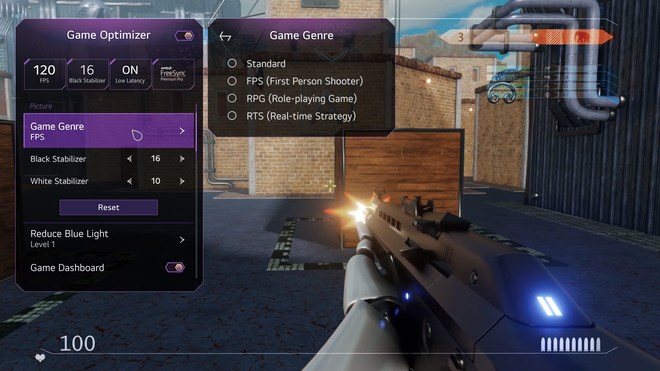 Der Spielmodus kann helfen, Bildverbesserer hingegen kaum
2. Spielmodus an, Bildverbesserer aus
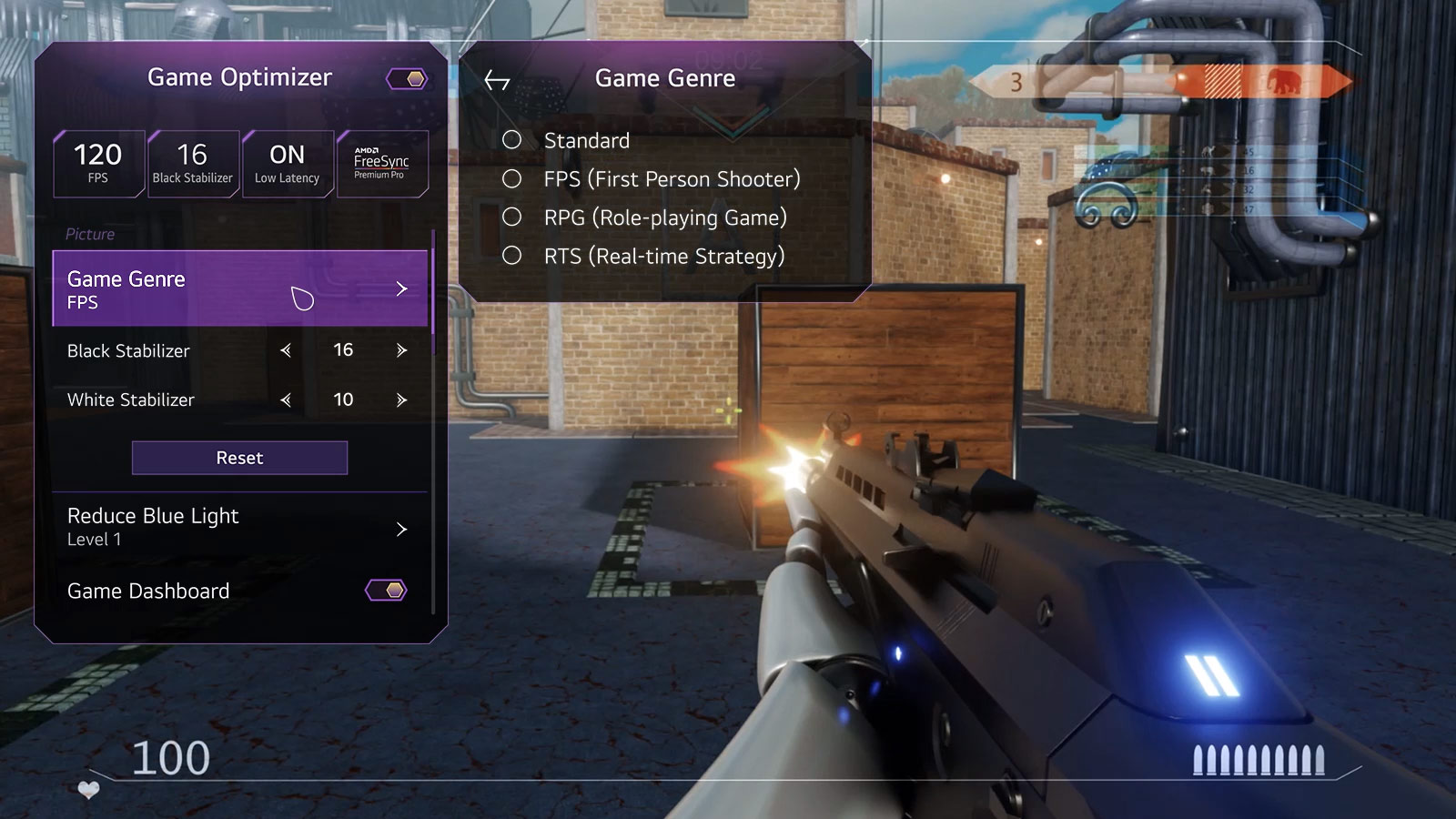
Der Spielmodus schaltet einen Großteil der Bildverarbeitung ab und senkt so die Eingabeverzögerung (Input Lag) zwischen Tastendruck und Reaktion auf dem Bildschirm. Bei LG heißt er zum Beispiel Game Optimizer. Beherrscht der Fernseher ALLM (Auto Low Latency Mode), wechselt er beim Spielstart automatisch dorthin.
Die Zwischenbildberechnung, etwa TruMotion (LG), Bildklarheit (Samsung) oder Motionflow (Sony), sollte aus bleiben: Bei 30 FPS kann sie Artefakte an vorbeirauschenden Autos erzeugen und verzögert die Steuerung. Einen Kompromiss bietet Game Motion Plus bei einigen Samsung-Modellen, das Bewegungen auch im Spielmodus glättet, dafür aber die Latenz erhöht und VRR (variable Bildwiederholfrequenz) deaktiviert.
 Auf YouTube ansehen
3. HDR am Fernseher: HGiG statt Dynamik
Bietet der Fernseher für HDR (High Dynamic Range, erweiterter Kontrastumfang) den Modus HGiG (HDR Gaming Interest Group), sollte dieser aktiv sein. Dann überlässt das Gerät das Tone Mapping, also die Anpassung der Helligkeitswerte an das Panel, der Konsole, statt eigenes dynamisches Tone Mapping obendrauf zu setzen. Das Bild wirkt oft dunkler, kommt der Vorgabe des Spiels aber näher.
Energiesparmodi und Lichtsensoren, die die Helligkeit eigenmächtig absenken, gehören ebenfalls ausgeschaltet. Bei der Farbtemperatur bietet sich "Warm" an, die Schärfe bleibt neutral. Sonst bekommen Palmen und Hochhäuser in Vice City Konturen, die dort niemand bestellt hat.
4. HDR auf der Konsole kalibrieren
Auf der PS5 liegen alle Bildoptionen unter Einstellungen > Bildschirm und Video > Videoausgabe. Die Auflösung bleibt auf "Automatisch", bei HDR empfiehlt sich "Eingeschaltet, wenn unterstützt", damit normale SDR-Inhalte nicht künstlich umgewandelt werden. Danach führt "HDR anpassen" durch drei Testbilder, am besten bei dem Raumlicht, in dem tatsächlich gespielt wird.
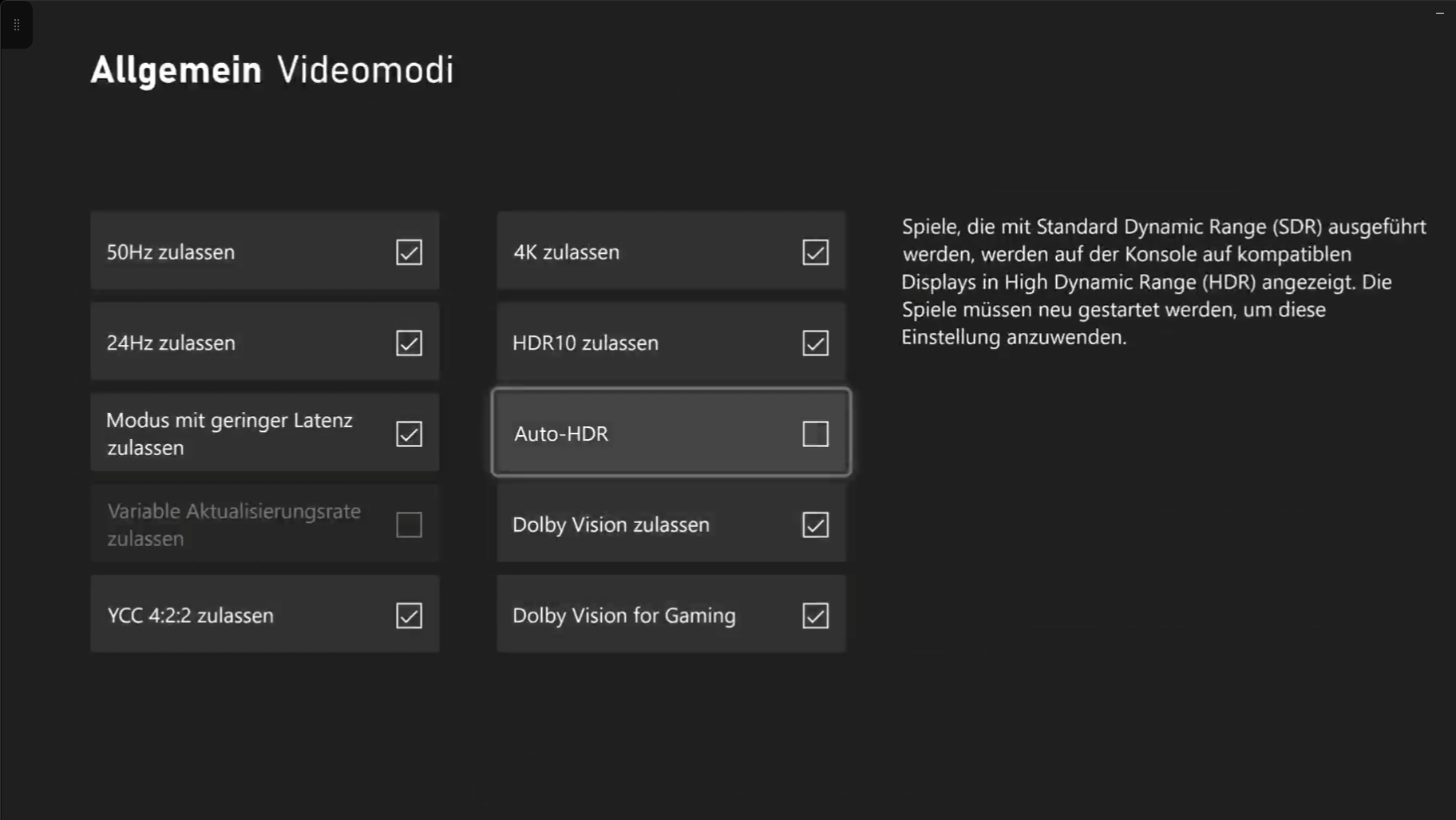
Auf der Xbox Series X|S stecken die Optionen unter Einstellungen > Allgemein > TV- & Anzeigeoptionen, die Kalibrierung unter "HDR für Spiele kalibrieren". Laut Verpackung der Xbox-Fassung soll GTA 6 dort auch Dolby Vision unterstützen, das sich in den Videomodi freigeben lässt. Die PS5 gibt Spiele in HDR10 aus.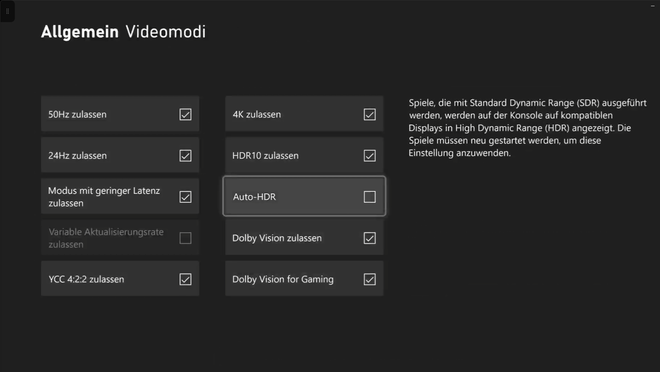 TV- & Anzeigeoptionen auf der Xbox Series X
5. 120 Hz und VRR: Wenig Effekt bei 30 FPS
Die 120-Hz-Ausgabe und VRR (Variable Refresh Rate), die variable Bildwiederholrate, bringen bei GTA 6 wenig: Mehr als 30 Bilder liefert das Spiel nicht, und das VRR-Fenster der PS5 beginnt erst bei 48 Hz. Schaden richten beide Optionen meist nicht an. Flackert das Bild oder schwankt die Helligkeit in dunklen Szenen, lohnt der Gegenversuch ohne VRR.
Auf der PS5 Pro gibt es nichts einzuschalten: PSSR (PlayStation Spectral Super Resolution), Sonys KI-gestützte Hochskalierung, und die exklusiven Raytracing-Schatten sollen laut ersten Erfahrungsberichten automatisch greifen. Ob ein Performance-Patch folgt, ist offen. Bei GTA 5 kam ein 60-FPS-Modus auf Konsolen erst achteinhalb Jahre nach dem Release.
Grand Theft Auto VI Jetzt bei Media Markt bestellen
6. Offline-Spiel für den Starttag sichern
Bei einem Spiel, das Berichten zufolge rund zehn Millionen Mal vorbestellt worden sein soll, ist am Starttag mit vollen Servern zu rechnen - und das nicht für den Multiplayer. Damit digital gekaufte Spiele auch bei Störungen im PlayStation Network starten, sollte auf der PS5 unter Einstellungen > Benutzer und Konten > Andere die Option "Konsolenfreigabe und Offline-Spiel" aktiv sein. Auf der Xbox erfüllt "Meine Home-Xbox" unter Allgemein > Personalisierung denselben Zweck.
7. Raumklang für Kopfhörer und Soundbar
Rockstar hebt für die PS5 Sonys Tempest 3D Audio hervor. Mit Kopfhörern lässt es sich unter Einstellungen > Ton > 3D-Audio (Kopfhörer) einschalten. Ein personalisiertes Profil hilft etwa beim Orten von Sirenen und Schüssen. Auf der Xbox stehen unter Lautstärke & Audioausgabe Windows Sonic, Dolby Atmos und DTS:X als Kopfhörerformat zur Wahl. Dolby Atmos soll GTA 6 laut Verpackung ebenfalls unterstützen.
Bei Soundbars oder AV-Receivern gehört der Digitalausgang des Fernsehers auf Passthrough oder Auto per HDMI eARC (Enhanced Audio Return Channel) gestellt. So landet der Mehrkanalton unverändert beim Lautsprecher.
8. HDR-Kalibrierung im Spiel nachziehen
GTA 6 fragt beim ersten Start einige Grundeinstellungen ab, darunter eine eigene HDR-Kalibrierung. Später findet sie sich unter Einstellungen > Anzeige > HDR Kalibrierung. Ab Werk stehen Max. Helligkeit auf 600, Schwarzwerte und Papierweiß auf 50. Die maximale Helligkeit sollte zur Spitzenhelligkeit des Fernsehers passen, Papierweiß regelt die Grundhelligkeit normal beleuchteter Flächen.
Pauschale Werte aus Foren helfen wenig, weil jedes Panel anders reagiert; die drei Testbilder des Spiels sind der bessere Maßstab. Schneidet der Fernseher Bildränder ab (Overscan), zieht die Option "Sicherheitszone" (Einstellungen > Anzeige) das HUD nach innen.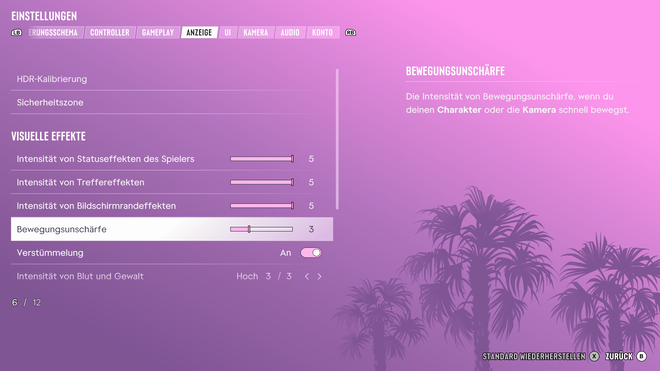 GTA 6 Einstellungen: Bewegungsunschärfe im Anzeige-Menü
9. Bewegungsunschärfe und Kamera zähmen
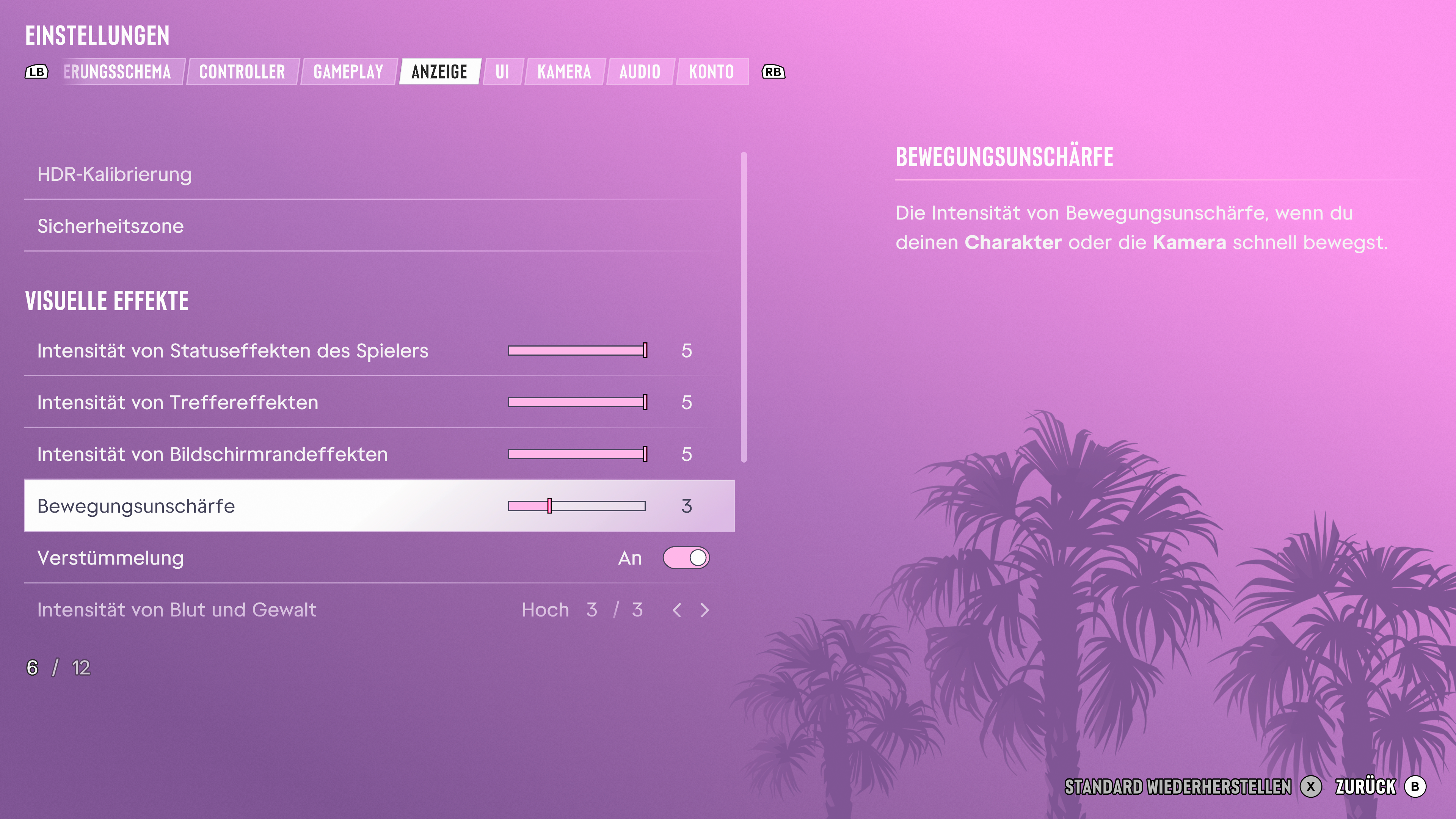
Die Bewegungsunschärfe (Motion Blur Strength) steht im Display-Reiter ab Werk auf 3. Wer bei Kameraschwenks und schnellen Fahrten ein schärferes Bild möchte, senkt den Wert bis auf 0. Bei 30 FPS ist das allerdings Geschmackssache: Etwas Unschärfe kaschiert das Ruckeln, ohne wirkt das Bild klarer, aber abgehackter.
Im Kamera-Reiter lassen sich zudem das Wackeln (Camera Shake) abschalten und das Mitschwingen beim Laufen (Kamerabewegung, Standard 10) reduzieren, hilfreich für alle, denen bei langen Fahrten flau wird - Stichwort Motion Sickness. Ein Sichtfeld-Regler (Field of View) existiert Spielerberichten zufolge nur im Fotomodus.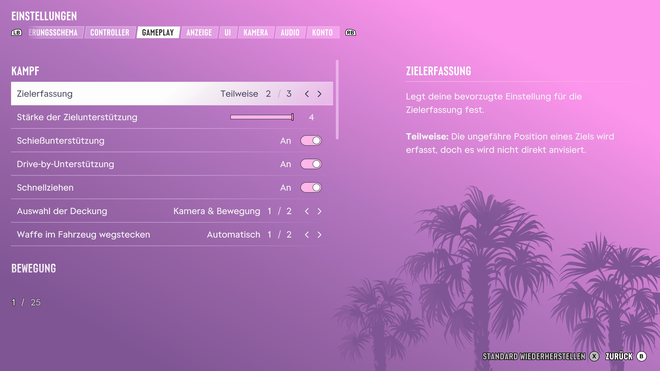 Auto-Aim gefällig? Könnt ihr auch in GTA 6 haben
10. HUD, Navigation und Zielhilfe anpassen
Unter Navigation Experience stehen eine dynamische Minimap, Minimap plus Kompass oder eine dauerhaft sichtbare Karte zur Wahl. Die dynamischen Varianten blenden die Karte aus, wenn sie nicht gebraucht wird; ein Druck nach unten auf dem Steuerkreuz holt sie zurück. Für OLED-TV-Besitzer ein Nebeneffekt: Weniger statische Elemente bedeuten weniger Einbrennrisiko.
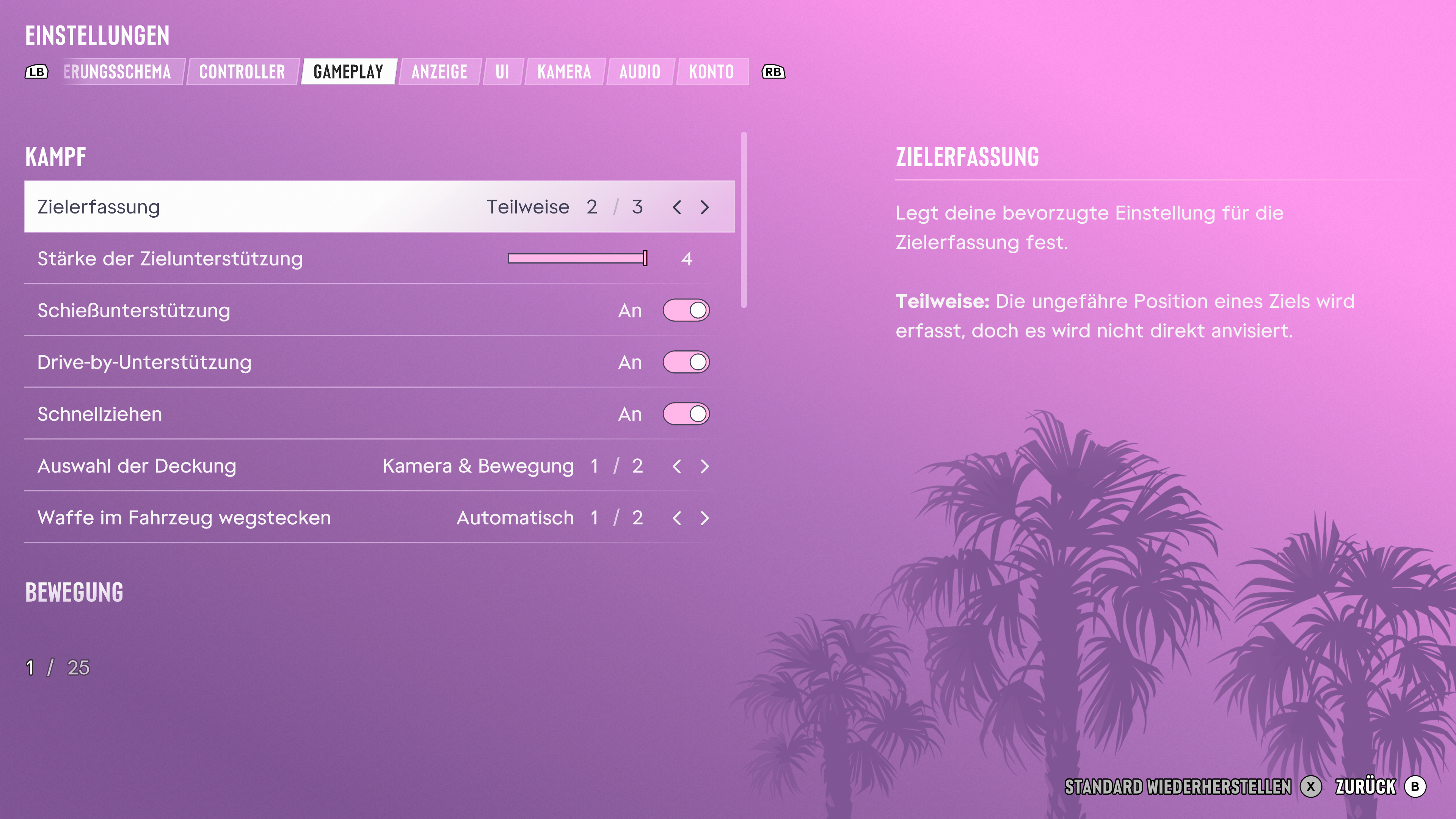
Beim Zielen ist "Teilweise" voreingestellt, die Aim-Assist-Stärke steht auf 4 von 5. Wer das harte Einrasten aus GTA 5 vermisst, wählt "Anvisieren". Prüfen sollte man außerdem die Maßeinheiten, die ab Werk auf Meilen und Fahrenheit stehen sollen, und die Untertitel, die standardmäßig nur in Missionen erscheinen. Streamer schalten Mute Licensed Music ein.
Wie habt ihr GTA 6 eingerichtet: am OLED mit HGiG, am Gaming-Monitor oder per Cloud auf der alten Xbox One? Und stören euch die 30 Bilder pro Sekunde? Verratet uns eure Einstellungen in den Kommentaren.
Grand Theft Auto VI Jetzt bei Media Markt bestellen
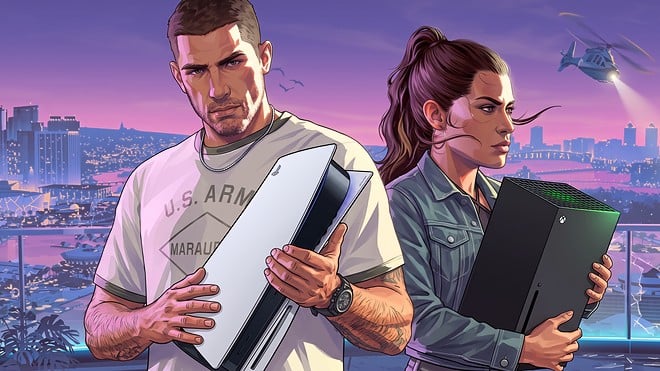
Rockstar zufolge sei das Spiel auf allen Konsolen auf 30 Bilder pro Sekunde (FPS) ausgelegt, auch auf der PS5 Pro. Umso mehr kommt es darauf an, dass Fernseher, Konsole und Spiel sauber zusammenarbeiten. Wir haben 10 nützliche Tipps für euch, die vor eurer GTA-6-Session wichtig sind.
Inhaltsverzeichnis:
- Den richtigen HDMI-Anschluss nutzen
- Spielmodus an, Bildverbesserer aus
- HDR am Fernseher: HGiG statt Dynamik
- HDR auf der Konsole kalibrieren
- 120 Hz und VRR: wenig Effekt bei 30 FPS
- Offline-Spiel für den Starttag sichern
- Raumklang für Kopfhörer und Soundbar
- HDR-Kalibrierung im Spiel nachziehen
- Bewegungsunschärfe und Kamera zähmen
- HUD, Navigation und Zielhilfe anpassen
Grand Theft Auto VI Jetzt bei Media Markt bestellen
GTA 6 am Fernseher: HDMI, Spielmodus und HDR
Wenn euer GTA-6-Download noch läuft oder ihr erst am Wochenende durchstartet, könnt ihr schon jetzt Einstellungen an eurem Fernseher vornehmen.1. Den richtigen HDMI-Anschluss nutzen
Viele Fernseher beherrschen HDMI 2.1 nur an einem oder zwei Eingängen, und nur dort klappen 4K mit 120 Hz und VRR. Die Buchsen tragen meist Aufschriften wie "4K 120" oder "HDMI 2.1". Sony rät, die Konsole direkt am TV statt über einen AV-Receiver anzuschließen, das beiliegende oder ein Ultra-High-Speed-Kabel zu nutzen und die TV-Firmware zu aktualisieren.
Bei manchen Herstellern muss zudem der erweiterte HDMI-Modus pro Eingang aktiviert werden: bei Samsung Input Signal Plus, bei LG HDMI Ultra HD Deep Colour, bei Sony "Erweitertes Format". Ist HDR an der Konsole ausgegraut, liegt es häufig daran. Natürlich wissen wir, dass die 120 Hz von GTA 6 nicht genutzt werden, doch so bereitet man sich z.B. optimal auf einen möglichen Performance-Patch vor.
Der Spielmodus kann helfen, Bildverbesserer hingegen kaum
2. Spielmodus an, Bildverbesserer ausDer Spielmodus schaltet einen Großteil der Bildverarbeitung ab und senkt so die Eingabeverzögerung (Input Lag) zwischen Tastendruck und Reaktion auf dem Bildschirm. Bei LG heißt er zum Beispiel Game Optimizer. Beherrscht der Fernseher ALLM (Auto Low Latency Mode), wechselt er beim Spielstart automatisch dorthin.
Die Zwischenbildberechnung, etwa TruMotion (LG), Bildklarheit (Samsung) oder Motionflow (Sony), sollte aus bleiben: Bei 30 FPS kann sie Artefakte an vorbeirauschenden Autos erzeugen und verzögert die Steuerung. Einen Kompromiss bietet Game Motion Plus bei einigen Samsung-Modellen, das Bewegungen auch im Spielmodus glättet, dafür aber die Latenz erhöht und VRR (variable Bildwiederholfrequenz) deaktiviert.
Auf YouTube ansehen3. HDR am Fernseher: HGiG statt Dynamik
Bietet der Fernseher für HDR (High Dynamic Range, erweiterter Kontrastumfang) den Modus HGiG (HDR Gaming Interest Group), sollte dieser aktiv sein. Dann überlässt das Gerät das Tone Mapping, also die Anpassung der Helligkeitswerte an das Panel, der Konsole, statt eigenes dynamisches Tone Mapping obendrauf zu setzen. Das Bild wirkt oft dunkler, kommt der Vorgabe des Spiels aber näher.
Energiesparmodi und Lichtsensoren, die die Helligkeit eigenmächtig absenken, gehören ebenfalls ausgeschaltet. Bei der Farbtemperatur bietet sich "Warm" an, die Schärfe bleibt neutral. Sonst bekommen Palmen und Hochhäuser in Vice City Konturen, die dort niemand bestellt hat.
GTA VI Einstellungen auf PS5, PS5 Pro & Xbox Series X
Wer die Einstellungen seiner Konsole seit Kauf nicht mehr überprüft hat, sollte hier auf jeden Fall nachjustieren - es lohnt sich!4. HDR auf der Konsole kalibrieren
Auf der PS5 liegen alle Bildoptionen unter Einstellungen > Bildschirm und Video > Videoausgabe. Die Auflösung bleibt auf "Automatisch", bei HDR empfiehlt sich "Eingeschaltet, wenn unterstützt", damit normale SDR-Inhalte nicht künstlich umgewandelt werden. Danach führt "HDR anpassen" durch drei Testbilder, am besten bei dem Raumlicht, in dem tatsächlich gespielt wird.
Auf der Xbox Series X|S stecken die Optionen unter Einstellungen > Allgemein > TV- & Anzeigeoptionen, die Kalibrierung unter "HDR für Spiele kalibrieren". Laut Verpackung der Xbox-Fassung soll GTA 6 dort auch Dolby Vision unterstützen, das sich in den Videomodi freigeben lässt. Die PS5 gibt Spiele in HDR10 aus.
TV- & Anzeigeoptionen auf der Xbox Series X
5. 120 Hz und VRR: Wenig Effekt bei 30 FPSDie 120-Hz-Ausgabe und VRR (Variable Refresh Rate), die variable Bildwiederholrate, bringen bei GTA 6 wenig: Mehr als 30 Bilder liefert das Spiel nicht, und das VRR-Fenster der PS5 beginnt erst bei 48 Hz. Schaden richten beide Optionen meist nicht an. Flackert das Bild oder schwankt die Helligkeit in dunklen Szenen, lohnt der Gegenversuch ohne VRR.
Auf der PS5 Pro gibt es nichts einzuschalten: PSSR (PlayStation Spectral Super Resolution), Sonys KI-gestützte Hochskalierung, und die exklusiven Raytracing-Schatten sollen laut ersten Erfahrungsberichten automatisch greifen. Ob ein Performance-Patch folgt, ist offen. Bei GTA 5 kam ein 60-FPS-Modus auf Konsolen erst achteinhalb Jahre nach dem Release.
| Einstellung | PS5 / PS5 Pro | Xbox Series X|S |
|---|---|---|
| Menü | Einstellungen > Bildschirm und Video > Videoausgabe | Einstellungen > Allgemein > TV- & Anzeigeoptionen |
| Auflösung | Automatisch | 4K UHD |
| HDR | Eingeschaltet, wenn unterstützt | HDR10 zulassen (Videomodi) |
| HDR-Kalibrierung | HDR anpassen | HDR für Spiele kalibrieren | Dolby Vision | Nicht verfügbar | Dolby Vision zulassen, "for Gaming" einschalten |
| 120 Hz | 120-Hz-Ausgabe: Automatisch | Aktualisierungsrate: 120 Hz |
| VRR | VRR: Automatisch | Variable Aktualisierungsrate zulassen |
| ALLM | ALLM: Automatisch | ALLM zulassen (Videomodi) |
Grand Theft Auto VI Jetzt bei Media Markt bestellen
6. Offline-Spiel für den Starttag sichern
Bei einem Spiel, das Berichten zufolge rund zehn Millionen Mal vorbestellt worden sein soll, ist am Starttag mit vollen Servern zu rechnen - und das nicht für den Multiplayer. Damit digital gekaufte Spiele auch bei Störungen im PlayStation Network starten, sollte auf der PS5 unter Einstellungen > Benutzer und Konten > Andere die Option "Konsolenfreigabe und Offline-Spiel" aktiv sein. Auf der Xbox erfüllt "Meine Home-Xbox" unter Allgemein > Personalisierung denselben Zweck.
7. Raumklang für Kopfhörer und Soundbar
Rockstar hebt für die PS5 Sonys Tempest 3D Audio hervor. Mit Kopfhörern lässt es sich unter Einstellungen > Ton > 3D-Audio (Kopfhörer) einschalten. Ein personalisiertes Profil hilft etwa beim Orten von Sirenen und Schüssen. Auf der Xbox stehen unter Lautstärke & Audioausgabe Windows Sonic, Dolby Atmos und DTS:X als Kopfhörerformat zur Wahl. Dolby Atmos soll GTA 6 laut Verpackung ebenfalls unterstützen.
Bei Soundbars oder AV-Receivern gehört der Digitalausgang des Fernsehers auf Passthrough oder Auto per HDMI eARC (Enhanced Audio Return Channel) gestellt. So landet der Mehrkanalton unverändert beim Lautsprecher.
GTA 6 Ingame-Einstellungen: Kamera, HUD & Co.
Noch stehen die besten Optionen für GTA 6 nicht fest, aber ein paar Einstellungen scheinen zu Spielbeginn recht logisch zu sein.8. HDR-Kalibrierung im Spiel nachziehen
GTA 6 fragt beim ersten Start einige Grundeinstellungen ab, darunter eine eigene HDR-Kalibrierung. Später findet sie sich unter Einstellungen > Anzeige > HDR Kalibrierung. Ab Werk stehen Max. Helligkeit auf 600, Schwarzwerte und Papierweiß auf 50. Die maximale Helligkeit sollte zur Spitzenhelligkeit des Fernsehers passen, Papierweiß regelt die Grundhelligkeit normal beleuchteter Flächen.
Pauschale Werte aus Foren helfen wenig, weil jedes Panel anders reagiert; die drei Testbilder des Spiels sind der bessere Maßstab. Schneidet der Fernseher Bildränder ab (Overscan), zieht die Option "Sicherheitszone" (Einstellungen > Anzeige) das HUD nach innen.
GTA 6 Einstellungen: Bewegungsunschärfe im Anzeige-Menü
9. Bewegungsunschärfe und Kamera zähmenDie Bewegungsunschärfe (Motion Blur Strength) steht im Display-Reiter ab Werk auf 3. Wer bei Kameraschwenks und schnellen Fahrten ein schärferes Bild möchte, senkt den Wert bis auf 0. Bei 30 FPS ist das allerdings Geschmackssache: Etwas Unschärfe kaschiert das Ruckeln, ohne wirkt das Bild klarer, aber abgehackter.
Im Kamera-Reiter lassen sich zudem das Wackeln (Camera Shake) abschalten und das Mitschwingen beim Laufen (Kamerabewegung, Standard 10) reduzieren, hilfreich für alle, denen bei langen Fahrten flau wird - Stichwort Motion Sickness. Ein Sichtfeld-Regler (Field of View) existiert Spielerberichten zufolge nur im Fotomodus.
Auto-Aim gefällig? Könnt ihr auch in GTA 6 haben
10. HUD, Navigation und Zielhilfe anpassenUnter Navigation Experience stehen eine dynamische Minimap, Minimap plus Kompass oder eine dauerhaft sichtbare Karte zur Wahl. Die dynamischen Varianten blenden die Karte aus, wenn sie nicht gebraucht wird; ein Druck nach unten auf dem Steuerkreuz holt sie zurück. Für OLED-TV-Besitzer ein Nebeneffekt: Weniger statische Elemente bedeuten weniger Einbrennrisiko.
Beim Zielen ist "Teilweise" voreingestellt, die Aim-Assist-Stärke steht auf 4 von 5. Wer das harte Einrasten aus GTA 5 vermisst, wählt "Anvisieren". Prüfen sollte man außerdem die Maßeinheiten, die ab Werk auf Meilen und Fahrenheit stehen sollen, und die Untertitel, die standardmäßig nur in Missionen erscheinen. Streamer schalten Mute Licensed Music ein.
Wie habt ihr GTA 6 eingerichtet: am OLED mit HGiG, am Gaming-Monitor oder per Cloud auf der alten Xbox One? Und stören euch die 30 Bilder pro Sekunde? Verratet uns eure Einstellungen in den Kommentaren.
Grand Theft Auto VI Jetzt bei Media Markt bestellen
Thema:
Weitere Fragen:
- Ausgesperrt? Verlorene Passwörter einfach auslesen!
- Passwort vergessen? So setzen Sie Ihr Windows-Passwort zurück!
- So deaktivieren Sie das Flash-Plugin in Ihrem Browser
- 32- oder 64-Bit-Windows? So erkennen Sie den Unterschied!
- Windows XP auf Windows 7 oder Windows 8 aktualisieren und alle Daten übernehmen
- Zurück zur Übersicht
Stefan TrunzikLeitender Redakteur bei WinFuture.de
IT-Journalist seit 2003, der Hardware, Spiele und Gadgets selbst im Alltag testet. Sein Fokus liegt auf Kaufberatung und Verbraucherthemen.
Beliebte Nachrichten
Videos



Neueste Downloads


❤ WinFuture unterstützen
Sie wollen online einkaufen?
Dann nutzen Sie bitte einen der folgenden Links,
um WinFuture zu unterstützen:
Vielen Dank!
 Amazon