Geekom A7: Schneller Weg zu viel mehr SSD- und RAM-Kapazität
Der Geekom A7 kam 2026 mit einer 512-GB-SSD und 16 GB RAM auf den Markt. Ein Upgrade auf 64 GB RAM ist aber problemlos möglich. Auch die SSD kann ausgetauscht werden. Für mehr Speicherplatz führt kein Weg an einem Austausch vorbei: Ein zweiter SSD-Slot ist nicht mit an Bord.
Um den A7 aufzurüsten, müssen die Gummifüßchen am Boden entfernt werden. Sie sind durchaus gut verankert, lassen sich aber auch problemlos lösen. Unter den Füßen verstecken sich vier Schrauben. Es handelt sich um Kreuzschlitzschrauben, die mit einem entsprechenden Schraubenzieher entfernt werden können. Beim Öffnen des Gehäuses sollte man aufpassen: Am Boden ist ein Kabel der beiden WiFi-Antennen befestigt.
Das sichtbare WiFi-Kabel ist mit einem Klebestreifen gesichert. Da die Metallplatte entfernt werden muss, um an SSD und RAM zu kommen, muss die Kabelsicherung entfernt werden. Mit demselben Schraubenzieher wie zuvor werden die vier Schrauben der Metallplatte gelöst. Insgesamt müssen für das SSD- und Arbeitsspeicher-Upgrade folglich acht Schrauben entfernt werden. Sind alle vier Exemplare gelöst, kann die Metallplatte angehoben werden. Damit der Nutzer sie nicht falsch anbringt, hat Geekom die Oberseite mit einem Pfeil in Richtung Vorderseite gekennzeichnet.


 Ab Werk ist ein RAM-Riegel verbaut. Dieser sitzt im oberen Slot, wahrscheinlich, um mehr Luftzirkulation zu ermöglichen. Die SSD ist mit einem Kühlpad versehen. Beim Blick ins Innere fällt auf, wie wenig Platz eigentlich in so einem Mini-PC verfügbar ist: Eine zweite SSD bringt man hier nicht unter. Die 512-GB-SSD ist mit einer Feststellschraube gesichert. Auch diese lässt sich wieder mit demselben Kreuzschlitzschraubenzieher lösen. Bei unserem Kollegen Timm Mohn hat sich dabei auch die Schraube der WiFi-Karte gelöst. Darauf sollte man aufpassen. Mit etwas Geschick lässt sich die SSD entfernen, ohne dass die WiFi-Karte ihren Halt verliert.
Geekom setzt beim Arbeitsspeicher auf 16 GB TWSC-RAM. Auch wenn die Marke einem ggf. erst einmal nichts sagt: Ein 16-GB-Riegel wird teils für viel Geld auf eBay gehandelt. Möchte man upgraden, kann sich der Verkauf des Werksriegels durchaus lohnen. Das Upgrade-Ziel sollte auf jeden Fall Dual-Channel-RAM sein, im besten Fall von der gleichen Marke. Auf diese Weise lässt sich sicherstellen, dass der RAM bestmöglich arbeitet.


Theoretisch ist damit das Upgrade abgeschlossen. Allerdings: Der Mini-PC unterstützt nicht nur 32 GB, sondern auch 64 GB RAM. Die Praxis zeigt: Der Griff zu mehr RAM lohnt sich nur, wenn man größere Projekte bearbeitet. Andernfalls ist das Upgrade auf die maximale Ausstattung nicht nötig. Die System-Performance profitiert dagegen stark vom Dual-Channel-RAM.
Im Anschluss an das Upgrade kann der PC wieder geschlossen werden. Erfreulicherweise lassen sich alle Schrauben so sauber eindrehen wie herausdrehen. Abgeschlossen wird der Zusammenbau mit den Gummifüßchen. Damit der Mini-PC weiterhin einen festen Stand hat, sollte man diese auch wirklich anbringen. Anschließend kann der Geekom A7 wieder gestartet und je nach Upgrade u. a. Windows neu installiert werden.
Mehr von Timm: Nerdbench auf YouTube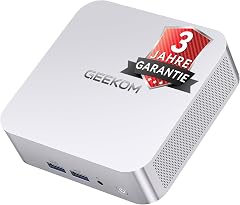
Um den A7 aufzurüsten, müssen die Gummifüßchen am Boden entfernt werden. Sie sind durchaus gut verankert, lassen sich aber auch problemlos lösen. Unter den Füßen verstecken sich vier Schrauben. Es handelt sich um Kreuzschlitzschrauben, die mit einem entsprechenden Schraubenzieher entfernt werden können. Beim Öffnen des Gehäuses sollte man aufpassen: Am Boden ist ein Kabel der beiden WiFi-Antennen befestigt.
Das sichtbare WiFi-Kabel ist mit einem Klebestreifen gesichert. Da die Metallplatte entfernt werden muss, um an SSD und RAM zu kommen, muss die Kabelsicherung entfernt werden. Mit demselben Schraubenzieher wie zuvor werden die vier Schrauben der Metallplatte gelöst. Insgesamt müssen für das SSD- und Arbeitsspeicher-Upgrade folglich acht Schrauben entfernt werden. Sind alle vier Exemplare gelöst, kann die Metallplatte angehoben werden. Damit der Nutzer sie nicht falsch anbringt, hat Geekom die Oberseite mit einem Pfeil in Richtung Vorderseite gekennzeichnet.
Ab Werk ist ein RAM-Riegel verbaut. Dieser sitzt im oberen Slot, wahrscheinlich, um mehr Luftzirkulation zu ermöglichen. Die SSD ist mit einem Kühlpad versehen. Beim Blick ins Innere fällt auf, wie wenig Platz eigentlich in so einem Mini-PC verfügbar ist: Eine zweite SSD bringt man hier nicht unter. Die 512-GB-SSD ist mit einer Feststellschraube gesichert. Auch diese lässt sich wieder mit demselben Kreuzschlitzschraubenzieher lösen. Bei unserem Kollegen Timm Mohn hat sich dabei auch die Schraube der WiFi-Karte gelöst. Darauf sollte man aufpassen. Mit etwas Geschick lässt sich die SSD entfernen, ohne dass die WiFi-Karte ihren Halt verliert.
Bis zu 4 TB sind möglich
Unter dem Kühlpad steckt eine Kingston-SSD. Es handelt sich um eine PCIe-4.0-SSD. Gerade wer viel mit dem PC arbeitet, dürfte bei 512 GB schnell digitale Platzangst bekommen. Ein Upgrade auf 4 TB ist möglich, wenn die SSD single-sided ist. Um eine gute Kühlung zu ermöglichen, überträgt man das Kühlpad auf die neue SSD. Es kann sich durchaus lohnen, die alte SSD aufzubewahren oder zu verkaufen. Die neue SSD lässt sich leicht einbauen.Geekom setzt beim Arbeitsspeicher auf 16 GB TWSC-RAM. Auch wenn die Marke einem ggf. erst einmal nichts sagt: Ein 16-GB-Riegel wird teils für viel Geld auf eBay gehandelt. Möchte man upgraden, kann sich der Verkauf des Werksriegels durchaus lohnen. Das Upgrade-Ziel sollte auf jeden Fall Dual-Channel-RAM sein, im besten Fall von der gleichen Marke. Auf diese Weise lässt sich sicherstellen, dass der RAM bestmöglich arbeitet.


Theoretisch ist damit das Upgrade abgeschlossen. Allerdings: Der Mini-PC unterstützt nicht nur 32 GB, sondern auch 64 GB RAM. Die Praxis zeigt: Der Griff zu mehr RAM lohnt sich nur, wenn man größere Projekte bearbeitet. Andernfalls ist das Upgrade auf die maximale Ausstattung nicht nötig. Die System-Performance profitiert dagegen stark vom Dual-Channel-RAM.
Im Anschluss an das Upgrade kann der PC wieder geschlossen werden. Erfreulicherweise lassen sich alle Schrauben so sauber eindrehen wie herausdrehen. Abgeschlossen wird der Zusammenbau mit den Gummifüßchen. Damit der Mini-PC weiterhin einen festen Stand hat, sollte man diese auch wirklich anbringen. Anschließend kann der Geekom A7 wieder gestartet und je nach Upgrade u. a. Windows neu installiert werden.
Mehr von Timm: Nerdbench auf YouTube
Verwandte Videos
-
Geekom IT13 Max: Mini-PC bietet Platz für SSDs mit 6 Terabyte

-
Geekom IT13 2026 Edition: Mini-PC ermöglicht große Speicher-Upgrades

-
Geekom A9 Max: Mini-PC maximiert auf 4-TB-SSD und 128 GB RAM

-
Geekom A7 Max: SSD- und RAM-Wechsel können etwas schwierig sein

-
KTC H15F8 im Test: Portabler Monitor für mehr Arbeitsfläche unterwegs
Verwandte Tags