Mini-PC und NAS in einem: So geht das SSD-Upgrade im Beelink Me Mini
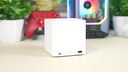
Das Beelink Me Mini ist ein Zwei-in-eins-Gerät: Es ist Windows-PC und NAS in einem. Der eigentliche Einsatzzweck des ME Mini ist die Verwendung als NAS. Wohlgemerkt: als SSD-NAS. Die Datenträger müssen vom Nutzer allerdings eigenständig eingebaut werden. Wie dies geht, zeigt unser Kollege Timm Mohn. Während die meisten anderen Geräte mit 3,5-Zoll-Festplatten arbeiten, setzt Beelink auf schnelle SSD-Datenträger. Der Intel-N150-Prozessor ist nicht wirklich das schnellste Pferd im Rennstall. Betreibt man das NAS aber als Media-Center, fällt diese Prozessorgeschwindigkeit deutlich weniger ins Gewicht.
Um mehr Datenträger einzubauen, werden die Füßchen am Boden des Geräts abgenommen. Es kommen vier Schrauben zum Vorschein. Diese lassen sich einfach herausschrauben. Anschließend kann die Hülle des Geräts problemlos abgenommen werden. Im Auslieferungszustand sind die Kühlpads noch mit einem Plastikschutz bedeckt. Möchte man eine SSD hinzufügen, entfernt man am besten nur besagten Schutzfilm. Anschließend kann die Schraube entfernt werden, die später die SSD halten soll.


 Die SSDs im Inneren sind ungewöhnlich angeordnet: Die Speicherchips auf den SSDs sind nach innen gerichtet. Die meisten Mini-PCs orientieren diese nach oben bzw. in diesem Fall zur Seite. Der Sinn dahinter ist einfach: In dieser Position werden die SSDs von der Heatsink des ME Mini gekühlt.
Hat man alles vorbereitet, kann die gewünschte Anzahl an SSDs eingebaut werden. Aber Achtung: Nur einer der SSD-Steckplätze entspricht dem PCIe-3.0-x2-Standard. Alle anderen sind PCIe-3.0-x1. Jede SSD wird mit einer Schraube fixiert. Im Anschluss kann das Gehäuse wieder angebracht werden. Da der PC sowieso etwas erhöht steht und die dekorativen Abdeckungen nicht für einen stabilen Stand zuständig sind, muss man diese nicht wieder anbringen und kann sie einfach weglassen.


Der Beelink Me Mini lässt sich dauerhaft als Windows-PC und NAS verwenden. Je nach Bedarf startet man Windows oder eben das NAS-System. Die sechs Steckplätze für SSDs erlauben bis zu 24 TB Speicherplatz. Das NAS eignet sich somit als schnelles Datengrab. Derzeit ist die 1 TB Variante des Beelink Me Mini für 449 Euro auf Amazon verfügbar. Auf der Artikelseite lässt sich ein Gutschein einlösen, der den Einkaufspreis auf 389 Euro reduziert. Mehr von Timm: Nerdbench auf YouTube
Um mehr Datenträger einzubauen, werden die Füßchen am Boden des Geräts abgenommen. Es kommen vier Schrauben zum Vorschein. Diese lassen sich einfach herausschrauben. Anschließend kann die Hülle des Geräts problemlos abgenommen werden. Im Auslieferungszustand sind die Kühlpads noch mit einem Plastikschutz bedeckt. Möchte man eine SSD hinzufügen, entfernt man am besten nur besagten Schutzfilm. Anschließend kann die Schraube entfernt werden, die später die SSD halten soll.
Die SSDs im Inneren sind ungewöhnlich angeordnet: Die Speicherchips auf den SSDs sind nach innen gerichtet. Die meisten Mini-PCs orientieren diese nach oben bzw. in diesem Fall zur Seite. Der Sinn dahinter ist einfach: In dieser Position werden die SSDs von der Heatsink des ME Mini gekühlt.
Hat man alles vorbereitet, kann die gewünschte Anzahl an SSDs eingebaut werden. Aber Achtung: Nur einer der SSD-Steckplätze entspricht dem PCIe-3.0-x2-Standard. Alle anderen sind PCIe-3.0-x1. Jede SSD wird mit einer Schraube fixiert. Im Anschluss kann das Gehäuse wieder angebracht werden. Da der PC sowieso etwas erhöht steht und die dekorativen Abdeckungen nicht für einen stabilen Stand zuständig sind, muss man diese nicht wieder anbringen und kann sie einfach weglassen.


Der Beelink Me Mini lässt sich dauerhaft als Windows-PC und NAS verwenden. Je nach Bedarf startet man Windows oder eben das NAS-System. Die sechs Steckplätze für SSDs erlauben bis zu 24 TB Speicherplatz. Das NAS eignet sich somit als schnelles Datengrab. Derzeit ist die 1 TB Variante des Beelink Me Mini für 449 Euro auf Amazon verfügbar. Auf der Artikelseite lässt sich ein Gutschein einlösen, der den Einkaufspreis auf 389 Euro reduziert.
Themen:
Verwandte Videos




Verwandte Tags